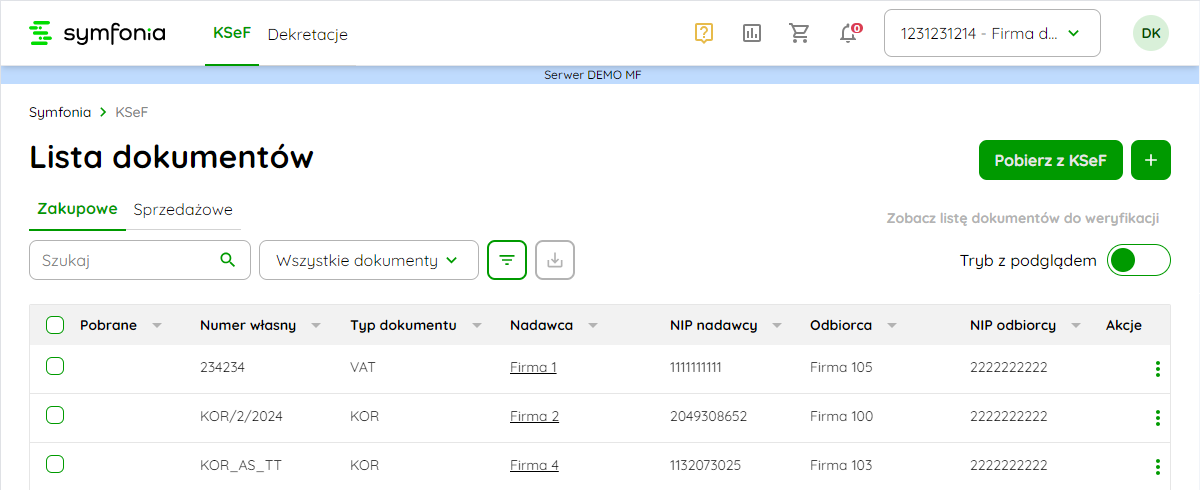
W widoku Zakupowe prezentowana jest lista dokumentów odebranych z KSeF (serwisu Ministerstwa Finansów).
Odbiór dokumentów z KSeF i import do programu Handel >>
Opis okna
Ponad listą znajdują się:
•Pola filtru zakresu daty wystawienia dokumentów.
•Zapisz układ kolumn umożliwia zapamiętanie zmian w ustawieniach wyświetlanych kolumn listy.
•Wyczyść filtry resetuje ustawienia filtrowania i zakresu dat do wartości domyślnych.
•Przycisk Więcej akcji (trzy kropki) rozwijający menu z poleceniami:
•Eksportuj listę CSV – zapisuje listę do pliku z formacie CSV.
•Eksportuj listę XLS – zapisuje listę do pliku z formacie XLS.
•Zarządzanie kolumnami – otwiera okno ustawienia wyświetlania i kolejności kolumn listy.
Lista dokumentów jest szeroka i wykorzystuje przewijanie w poziomie.
Przycisk Pobierz z KSeF
Przycisk Pobierz z KSeF umożliwia ręczne uruchomienie pobrania dokumentów z Krajowego Systemu e-Faktur. Po kliknięciu otwierany jest dialog z wyborem dokumentów (faktur zakupowych, faktur sprzedażowych, faktur podmiot inny) do pobrania oraz zakresu dat, dla którego operacja będzie wykonana.
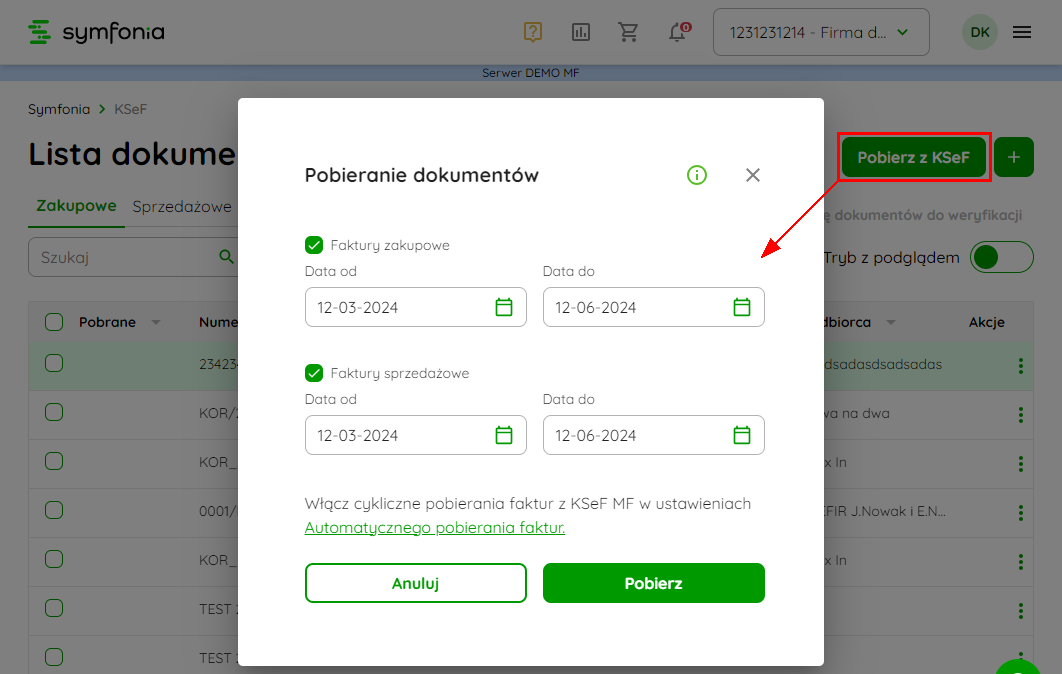
Gdy włączone jest pobieranie w tle, odbierane są tylko nowe dokumenty, które pojawiły się od ostatniego sprawdzenia. Operacja może być w takiej sytuacji przydatna aby upewnić się, że wszystkie dokumenty zostały pobrane.
Przycisk Importuj XML
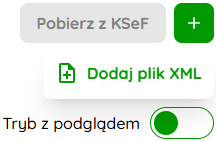
Przycisk Importuj XML otwiera okno importu dokumentów formacie XML. Pliki możesz przenieść metodą przeciągnij i upuść lub kliknąć Wybierz plik aby wskazać pliki na dysku.
Wiersz nagłówka listy
 – przełącza wyświetlanie paska filtrów dla kolumn listy.
 – przełącza sposób sortowania kolumny.
 – rozwija menu z poleceniami:
•Przypnij – po przypięciu kolumna będzie trwałe widoczna z lewej strony listy i nie będzie podlegać przewijaniu.
•Ukryj – wyłącza wyświetlanie kolumny. Wyświetlanie kolumny można przywrócić w oknie otwieranym poleceniem Zarządzanie kolumnami z menu pod przyciskiem Więcej akcji (z trzema kropkami) ponad listą.
Przycisk Akcje dla dokumentu
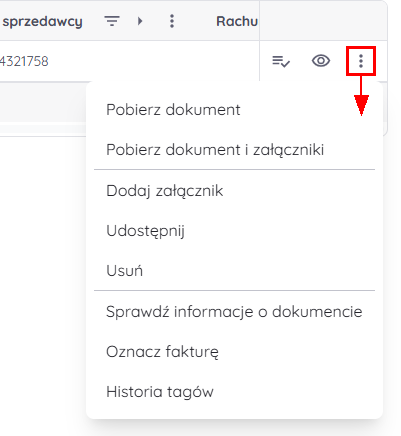
W przycisk Akcje dostępny dla poszczególnych dokumentów rozwija menu z poleceniami:
•Pobierz dokument – otwiera dialog pobierania dokumentu (szkicu faktury; potwierdzenia transakcji; faktury) dokument w formacie PDF lub XML.
•Pobierz dokument i załączniki – otwiera dialog pobierania dokumentu dokument w formacie PDF lub XML razem z jego załącznikami (pliki zostaną spakowane w jedno archiwum ZIP).
•Dodaj załącznik – otwiera dialog dodawania załączników. Załączniki i udostępnianie >>
•Udostępnij – otwiera dialog udostępniania załączników. Załączniki i udostępnianie >>
•Usuń – akcja dostępna dla faktur bez numeru KSeF, które nie są w trakcie wysyłki; dotyczy wyłącznie dokumentów niepobranych do innych programów, z wyjątkiem faktur oznaczonych jako HM w kolumnie Pobrane.
•Sprawdź informacje o dokumencie – wyświetla okno z informacją o: numerze dokumentu, dacie utworzenia, użytkowniku który wprowadził dokument.
•Historia tagów – otwiera okno podgląd historii zmian przypisanych do dokumentu tagów.
•Oznacz fakturę – umożliwia oznaczenie dokumentu jako odebranego w aplikacji Handel (HAN) lub/i Finanse i Księgowość (FK) przez co wykluczy go z dokumentów Do pobrania. Operacja służy jako wsparcie dla sytuacji, gdy dokumenty z Symonia KSeF pobrane zostały do aplikacji desktopowej Symfonia inaczej niż bezpośrednio z serwisu .
Oznaczenie dokumentu jako pobrany jest nieodwracalne i powinno być stosowane tylko w wyjątkowych sytuacjach.
•Pobierz UPO – pobiera plik UPO dla danego dokumentu.
Aktualnie dostępne akcje zależą od statusu wysyłki dokumentu.
Przycisk Sprawdź na białej liście
Przycisk Sprawdź na białej liście weryfikuje konto bankowe kontrahenta z białą lista Ministerstwa Finansów.
Aby sprawdzić wiele dokumentów zaznacz je w pierwszej kolumnie z lewej strony i skorzystaj z akcji zbiorczej ponad listą.
Tryb z podglądem
Przełącznik Tryb z podglądem umożliwia włączenie podglądu dla wybranego dokumentu z listy.
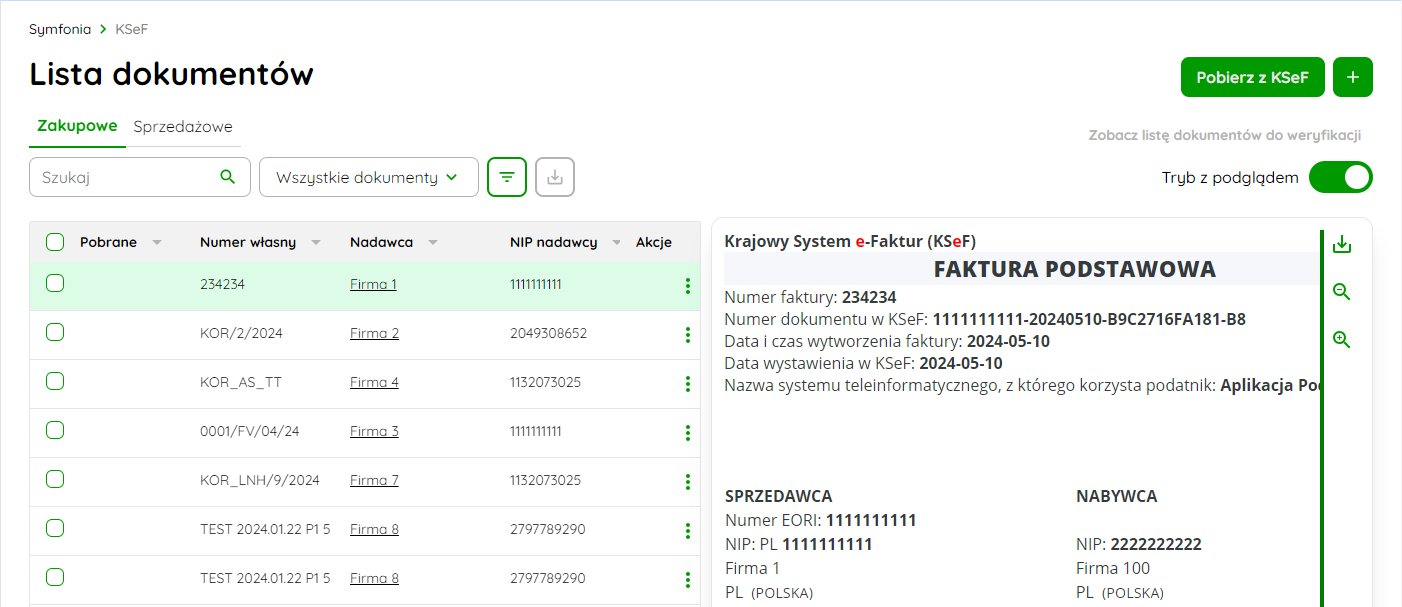
Pasek narzędziowy dla podglądu zawiera lupki powiększenia i pomniejszenia podglądu oraz polecenie pobrania faktury ustrukturyzowanej w formacie PDF (przycisk  ).
).
Załączniki
W kolumnie Załączniki wyświetlana jest informacja o plikach dodanych do dokumentu. Kliknięcie w pole tej kolumny otwiera okno zarządzania załącznikami, w którym można dodawać, usuwać, pobierać i zmieniać status (Prywatny/Publiczny) załączników.
Załączniki oznaczone jako Publiczne mogą być udostępniane – system umożliwia wygenerowanie linku do takiego pliku oraz przesłanie go na wskazane adresy e-mail.
Zarządzanie załącznikami i ich udostępnianie >>
Po przełączeniu na widok Udostępnienia (na górnym pasku) możesz zarządzać udostępnieniami załączników.
Zarządzanie udostępnieniami załączników >>
Akcje zbiorcze
Pasek akcji zbiorczych dostępny jest, gdy w pierwszej kolumnie są zaznaczone dokumenty:
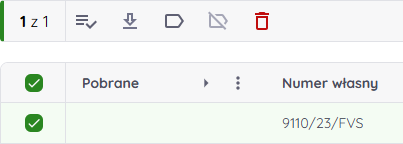
•Sprawdź na białej liście – dla zaznaczonych dokumentów weryfikuje z białą lista Ministerstwa Finansów konto bankowe kontrahenta.
•Pobierz – rozwija menu pobierania z poleceniami: Pobierz fakturę (PDF), Pobierz fakturę (XML).
•Dodaj tag – otwiera dialog dodawania tagów do wybranych dokumentów.
•Odepnij tag – otwiera dialog usuwania przypisanych tagów do wybranych dokumentów.
•Usuń – usuwa wybrane dokumenty. Operacja jest dostępna tylko dla dokumentów dodawanych z plików XML, PDF, JPG, PNG lub TIFF.