Zestawienia wg klucza są bardzo uniwersalną formą zestawień. Dzięki nim można w zbiorczej formie zebrać dane zarówno kadrowe, jak i związane z naliczeniami wynagrodzeń.
Przed sporządzeniem zestawienia wg klucza musimy je najpierw zdefiniować. Wchodzimy Definicje - Zestawienia wg klucza. Nowe zestawienie  tworzymy klawiszem Ins.
Z przygotowanych tutaj zestawień możemy tworzyć zestawienia kadrowe (Raporty-Zestawienia według klucza).
Nowe zestawienie konfugurujemy na pięciu zakładkach: Zestawienie, Składniki, Filtry, Parametry wydruku, Uprawnienia
Zestawienie
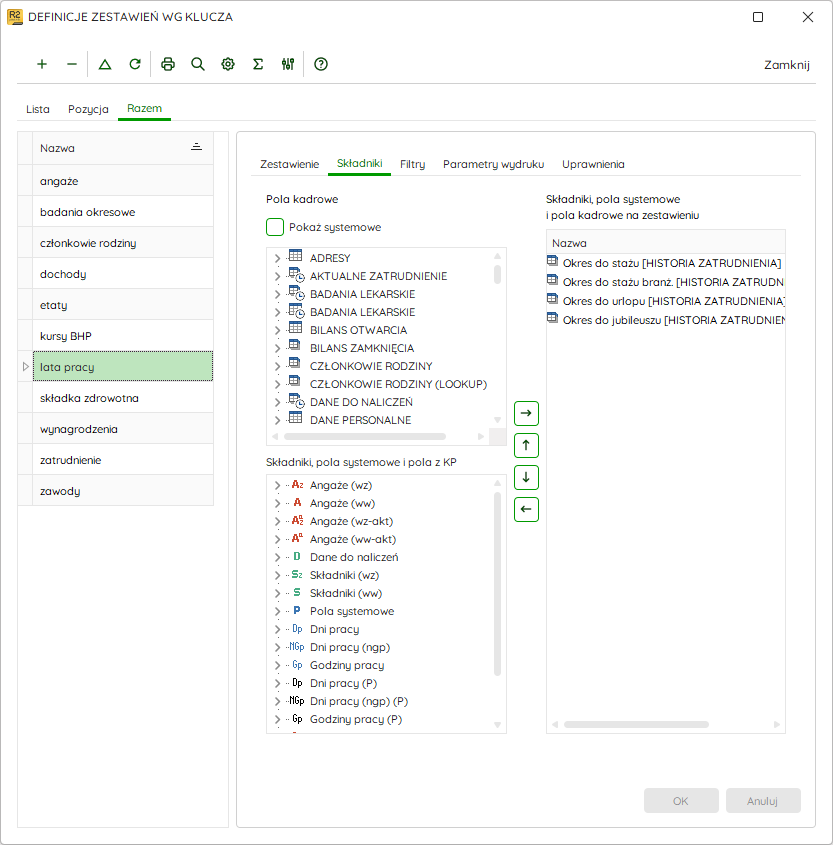
•Nazwa - własna nazwa identyfikująca
Zestawienia wg klucza możemy tworzyć z podziałem na kilka różnych kryteriów:
•Selekcja według - wybieramy zakres branych do zestawienia danych
•Podział na - wybieramy co będzie w jednym wierszu zestawienia. Każde zestawienie wg klucza operuje na rekordach, które są powiązane z aktualnym zatrudnieniem. Co za tym idzie - rekord aktualnego zatrudnienia jest najmniejszą jednostką, na podstawie którego wykonuje się zestawienie. Wyższą jednostką są kolejno pracownicy, jednostki, zespoły, działy, oddziały.
oaktualne zatrudnienie - w wierszu zestawienia wykazane będą dane, dotyczące poszczególnych zatrudnień, czyli jeśli pracownik jest zatrudniony w firmie na dwóch etatach (2 umowy u pracę), wykazany będzie w zestawieniu dwukrotnie, oddzielnie z danymi z jednej umowy i oddzielnie z drugiej. Przy wyborze aktualnego zatrudnienia na zakładce Zestawienie, na zakładce Składniki należy wybierać takie, które są oznaczone 
opracowników - w wierszu znajdować się będą dane dotyczące poszczególnych pracowników, czyli podobnie jak z podziałem na aktualne zatrudnienie lecz bez rozbicia kilkukrotnie zatrudnionych pracowników. Przy wyborze pracowników na zakładce Zestawienie, na zakładce Składniki należy wybierać takie, które są oznaczone 
odział - w wierszu zebrane będą sumaryczne dane wszystkich aktualnych zatrudnień pracowników z danego działu, kwoty zostaną zsumowane, wartości tekstowe zostaną pokazane tylko wtedy, gdy przyjmują tą samą wartość dla wszystkich pracowników z działu (przy rozszerzonej strukturze również na jednostkę, zespół, dział, oddział, strukturę)
ozawartość pola kluczowego - jeśli wśród wybranych do zestawienia składników określimy pole kluczowe (klikając na nim dwukrotnie), możemy stworzyć zestawienie, gdzie w jednym wierszu zebrane zostaną sumarycznie składniki dla tych pracowników, których wartość pola kluczowego jest taka sama; przykładowo możemy zebrać wynagrodzenia z podziałem na stanowiska, czy płeć
•Segregacja wg - na zestawieniu pozycje mogą być ułożone alfabetycznie według nazwiska i imienia, alfabetycznie wg działu, a w działach według nazwiska i imienia, wg struktury lub według pola kluczowego, które wcześniej wybraliśmy (klikając na nim dwukrotnie)
•Pomiń puste – przy ustawieniu tej opcji, pominięte zostaną te wiersze zestawienia, w których nie ma żadnych wartości, przy wyłączanej opcji zostaną wydrukowane również wiersze puste
Składniki
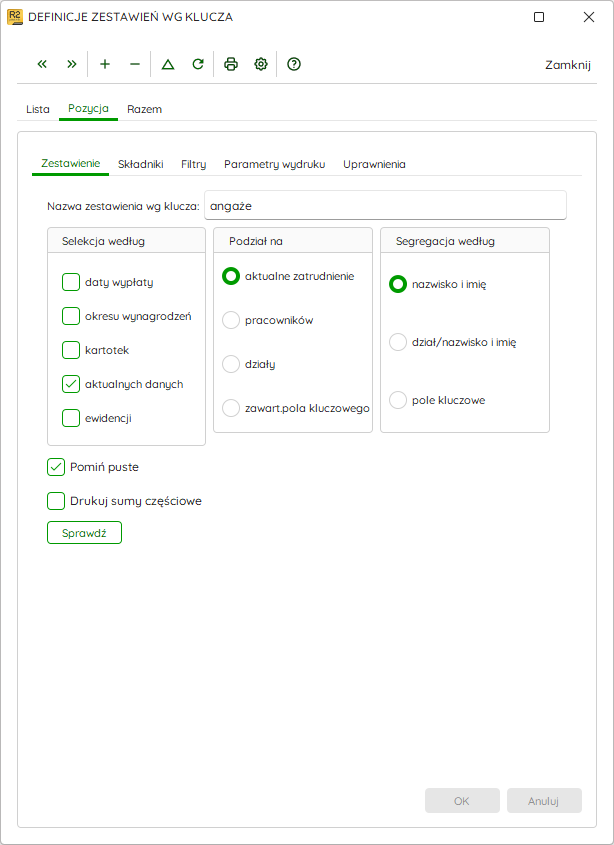
•Dostępne pola kadrowe – lista wszystkich wypełnianych pozycji kadrowych, podzielona na grupy
•Dostępne składniki, pola systemowe i pola z kart pracy – lista dostępnych pozycji płacowych podzielona na grupy
•Składniki, pola systemowe i pola kadrowe na zestawieniu – składniki, które zostaną ujęte w zestawieniu, wybrane (lub przeciągnięte) z dostępnych składników
Na uwagę zasługują Dostępne pola kadrowe. Podzielone są one na grupy zgodnie z fizyczną strukturą danych kadrowych. Grupy mogą być różnych rodzajów:
• - dla danego pracownika jest tylko jedna wartość tego pola niezależna od zadanego okresu np. imię ojca, NIP (1 do 1)
• - pole może mieć kilka wartości i są one niezależne od podanych okresów np. imię, data urodzenia członka rodziny
• - pole może mieć kilka wartości i możemy wybrać z ewidencji wartości obejmujące zadane okresy ewidencji np. data badań lekarskich, rodzaj kursu BHP. Jeżeli do definicji zestawienia wybierzemy takie pole to wynik pokaże wszystkie rekordy dla tego parametru (1 do n)
• - pole może mieć kilka wartości i możemy wybrać z ewidencji jedną aktualną wartość z dnia np. rodzaj pracy w ewidencji umów o pracę
Przed przystąpieniem do definiowania na zakładce Składniki należy w pierwszej kolejności, na zakładce Zestawienie, określić Podział na ponieważ od tego zależeć będzie możliwość wyboru Pól kadrowych. W zależności od określonego podziału możemy otrzymać inne pola do wyboru. Np. dla podziału wg Aktualnego zatrudnienia tabela Aktualne zatrudnienie na zakładce Składniki otrzyma rodzaj czyli wartość tego pola jest niezależna od zadanego okresu (1 do 1). Jeśli natomiast w podziale zostanie wybrane wg pracownika to tabela Aktualne zatrudnienie na zakładce Składniki otrzyma rodzaj czyli pole może mieć kilka wartości i możemy wybrać z ewidencji wartości obejmujące zadane okresy. Jeżeli do definicji zestawienia wybierzemy takie pole to wynik pokaże wszystkie rekordy dla tego parametru (1 do n).
W związku z tym jeśli w definicji jest np. Podział na Aktualne Zatrudnienie to wykonując zestawienie nie powinno się zmieniać podziału na pracowników gdyż może generować wyniki inne od oczekiwanych lub błędne. Takie zmiany należy wprowadzać w definicji raportu.
W zależności od rodzaju grupy podczas wyboru  danego pola do zestawienia zaznacza się odpowiednia Selekcja wg. Oznacza to, że podczas tworzenia zestawienia, w którym zostały wybrane pola z pewnych grup, należy określić odpowiednie okresy. I tak dla wybranych pól rodzaju zaznacza się Selekcja według ewidencji co oznacza, że przed utworzeniem zestawienia trzeba będzie określić okres ewidencji, z których będą pobrane wartości tego pola, a w zestawieniu ukażą się wszystkie wartości danego pola, których okres ważności zawiera się ("zazębia się") w zadanym okresie. Natomiast dla pól rodzaju zaznaczona zostanie Selekcja według aktualnych danych, co oznacza że podczas przygotowywania zestawienia należy podać datę ważności danego pola, a w zestawieniu ukaże się wartość danego pola aktualna w zadanym dniu. Podanie daty pustej spowoduje wyświetlenie najbardziej aktualnej wartości (z ostatniego okresu).
Najlepiej to zobaczyć na przykładzie: jeśli wybierzemy to samo pole, ale z różnych grup:
1. rodzaj pracy UMOWY O PRACĘ
2. rodzaj pracy UMOWY O PRACĘ
Dla pierwszego określamy Selekcja wg ewidencji, dla drugiego wg aktualnych danych. Załóżmy, że dany pracownik w 2016 roku zatrudniony był jako murarz, a w 2017 jako brygadzista. Jeśli w zestawieniu określimy ewidencje od 01-01-2016 do 31-12-2017, a aktualne dane z dnia 22-07-2017 to w zawartości pierwszego pola otrzymamy: murarz, brygadzista - czyli wszystkie rodzaje pracy, jakie za podany okres wykonywał, a w zawartości drugiego: brygadzista - czyli rodzaj pracy, jaki wykonuje na dzień 22-07-2017.
W pierwszym przypadku brane pod uwagę są wpisy z ewidencji nie tylko zawierające się w podanym okresie - wystarczy że się "zazębiają", tzn. choć jeden dzień wpisu obejmuje zadany okres.
W drugim przypadku możemy podać pustą datę aktualnych danych - w takim przypadku program wybierze najbardziej aktualną wartość.
Dostępne składniki, pola systemowe i pola z kart pracy to zbiór pól, przybierających wartości liczbowe i kwotowe, podzielonych na grupy w zależności od miejsca skąd są pobierane:
• Angaże (wz) - wartość zadana składników wynagrodzeń wprowadzona w umowie o pracę i pobierana stamtąd na podstawie aktualnych danych z dnia, czyli zaznaczona musi być Selekcja według aktualnych danych
• Angaże (ww) - wartość wyliczona składników wynagrodzeń wprowadzona w umowie o pracę i pobierana stamtąd na podstawie aktualnych danych z dnia
• Angaże (wz-akt) - wartość zadana składników umowy o pracę przeliczona na zadany dzień (np. aktualny procent dodatku stażowego)
• Angaże (ww-akt) - wartość wyliczona składników umowy o pracę przeliczona na zadany dzień (np. aktualna wartość dodatku stażowego)
• Dane do naliczeń - stałe (lecz nie ujęte w angażu) składniki wprowadzane w danych do naliczeń
• Składniki (wz) - wartość zadana składników wynagrodzeń pobierana z list płac na podstawie daty wypłaty, okresu wynagrodzeń lub kartoteki
• Składniki (ww) - wartość wyliczona składników wynagrodzeń pobierana z list płac na podstawie daty wypłaty, okresu wynagrodzeń lub kartoteki
• Pola systemowe - podobnie jak składniki wynagrodzeń pobierane z list płac na tej samej podstawie
• Dni pracy - wszystkie rodzaje dni (dni pracy, chorobowe, urlopy i inne) pobierane z karty pracy na podstawie okresu wynagrodzeń
• Dni pracy (ngp) w godzinach - wszystkie rodzaje dni wyrażone w nominalnych godzinach pracy, przysługujących za dane dni, pobierane z karty pracy na podstawie okresu wynagrodzeń
• Godziny pracy - wszystkie rodzaje godzin pracy (zwykłe, nadliczbowe, nocne i inne) pobierane z karty pracy na podstawie okresu wynagrodzeń
• Dni pracy (P) - suma wybranych rodzajów Dni pracy tylko z dni pracujących
• Dni pracy (ngp) (P) w godzinach - suma nominalnych godzin pracy z wybranych rodzajów Dni pracy tylko z dni pracujących
• Godziny pracy (P) - suma wybranych rodzajów Godzin pracy tylko z dni pracujących
• Dni pracy (W) - suma wybranych rodzajów Dni pracy tylko z dni wolnych
• Dni pracy (ngp) (W) w godzinach - suma nominalnych godzin pracy z wybranych rodzajów Dni pracy tylko z dni wolnych
• Godziny pracy (W) - suma wybranych rodzajów Godzin pracy tylko z dni wolnych
Filtry
Zakres zestawienia wg klucza możemy ograniczyć już na etapie definicji stosując filtry. Działają one na poszczególnych tabelach aplikacji, w taki sposób, że zawężają zakres danych każdej tabeli używanej w zestawieniu. W filtrach wpisujemy listę tabel aplikacji, które chcemy filtrować, oraz dla każdej z nich zestaw parametrów filtrowania w postaci Operator logiczny - Pole - Operator - Wartość, gdzie:
•Operator logiczny - and, or - i,lub (pierwszy zestaw parametrów wpisujemy bez operatora)
•Pole - pole tabeli
•Operator - =,<,>,<> - równe, mniejsze, większe, różne
•Wartość - wartość pola
Lista tabel i pól dostępnych w aplikacji jest dostępna tutaj.
Na przykład dla tabeli PRACOWNICY zestaw parametrów może wyglądać tak:
|
Identyfikator |
> |
'001' |
and |
Identyfikator |
< |
'099' |
co będzie oznaczało, że zakres tabeli PRACOWNICY będzie zawężony do pracowników o identyfikatorach pomiędzy '001' i '099'
Parametry wydruku
Wydruk zestawienia wg klucza możemy otrzymać w dwóch formach: standardowej tabelki lub w formie kolumn z opisem wewnątrz, podobnie jak na wydruku list płac. Przy wyborze należy kierować się czytelnością wydruku - przy kilku składnikach tabela standardowa jest bardzo czytelna, natomiast przy większej ilości składników przejrzyste zestawienie otrzymamy w drugiej, bardziej opisowej formie. Przy konfiguracji wydruku określamy następujące parametry:
•Forma wydruku - określamy formę wydruku zestawienia:
oTabelka - zestawienie w formie tabeli z nagłówkami, zalecana dla małej ilości wybranych składników
oKolumny - inna forma wydruku z opisem przy każdej pozycji, zalecana dla większej ilości wybranych składników
•Tabelka - parametry wydruku tabelki:
oIlość kolumn tabelki - ilość kolumn, jaka zmieści się w jednej linii wydruku
•Kolumny - parametry dla innej formy wydruku:
oIlość kolumn - ilość okien dla jednej pozycji
oSzerokość opisu (%) - procentowy udział opisu do wartości pola
oNagłówki - przy włączonej opcji opisy składników zebrane na górze, przy wyłączonej - opisy przy każdej pozycji
•Stopka - pojawiający się tekst na końcu wydruku zestawienia
•Orientacja wydruku:
oPionowo - wydruk w pionie, zmieści się więcej pozycji ale z mniejszą ilością składników
oPoziomo - wydruk poziomy, odpowiedni dla dużej ilości wybranych składników
•Nie drukuj identyfikatora i liczby zatrudnień przy pracowniku - standardowo przy nazwisku w nawiasie drukuje się identyfikator oraz ilość zatrudnień, po zaznaczeniu będzie drukować się tylko nazwisko i imię
Uprawnienia
Ponieważ zestawienia wg klucza mogą pobierać dane różnego typu, dla każdego zestawienia możemy indywidualnie określić grupy użytkowników, które będą miały możliwość korzystania z tego zestawienia. Dzięki takiemu rozwiązaniu różne zestawienia wg klucza mogą być dostępne dla różnych użytkowników.