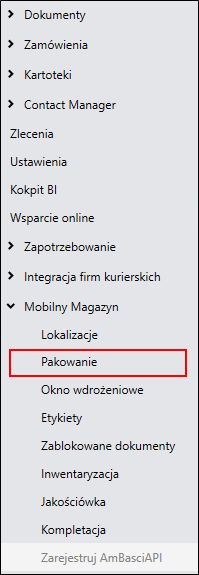
Kartoteka Pakowanie umożliwia podgląd przesyłek na każdym etapie ich tworzenia. W celu wyświetlenia kartoteki należy w panelu bocznym programu Symfonia ERP Handel/Symfonia Handel rozwinąć moduł Mobilny Magazyn i wybrać z listy Pakowanie.
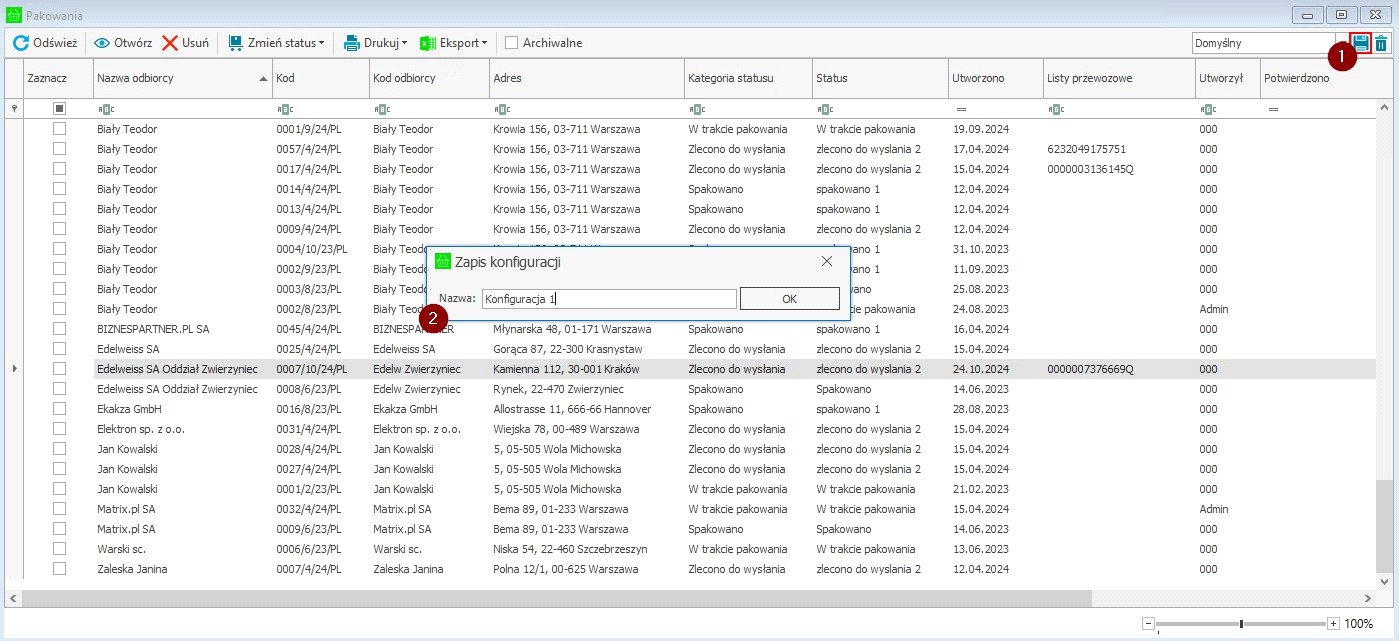
Na ekranie zostanie wyświetlona lista utworzonych przesyłek o statusie innym niż „wysłano”. Aby wyświetlić również wysłane przesyłki należy zaznaczyć pole Archiwalne. Przycisk Odśwież odświeża dane w kartotece.
W otwartym oknie w prawym górnym rogu okna znajduje się informacja o wyświetlanym układzie oraz przyciski do zapisywania i usuwania dodanych układów. Aby zmienić kolejność kolumn należy przeciągnąć nagłówek wybranej kolumny w odpowiednie miejsce.
W celu zapisania układu należy kliknąć przycisk widoczny obok listy układów i w wyświetlonym oknie podać nazwę nowej konfiguracji układu. Dodany układ będzie widoczny na liście rozwijanej znajdującej się w prawym górnym rogu okna.
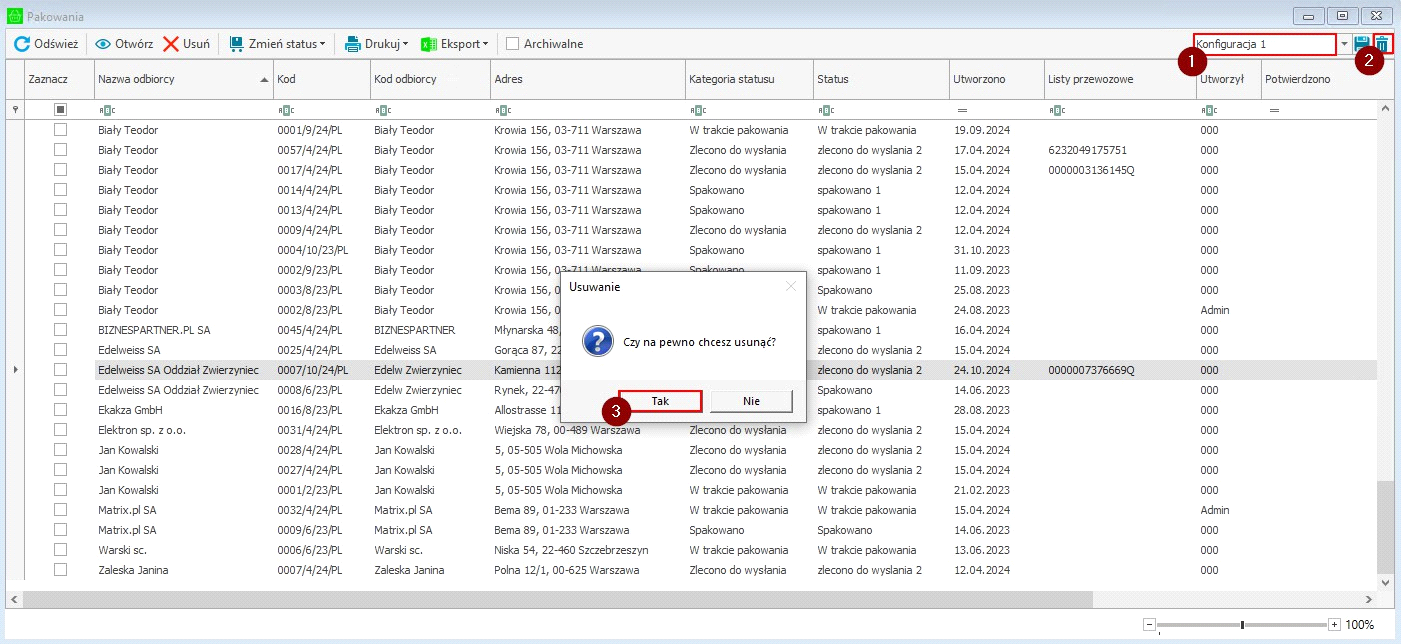
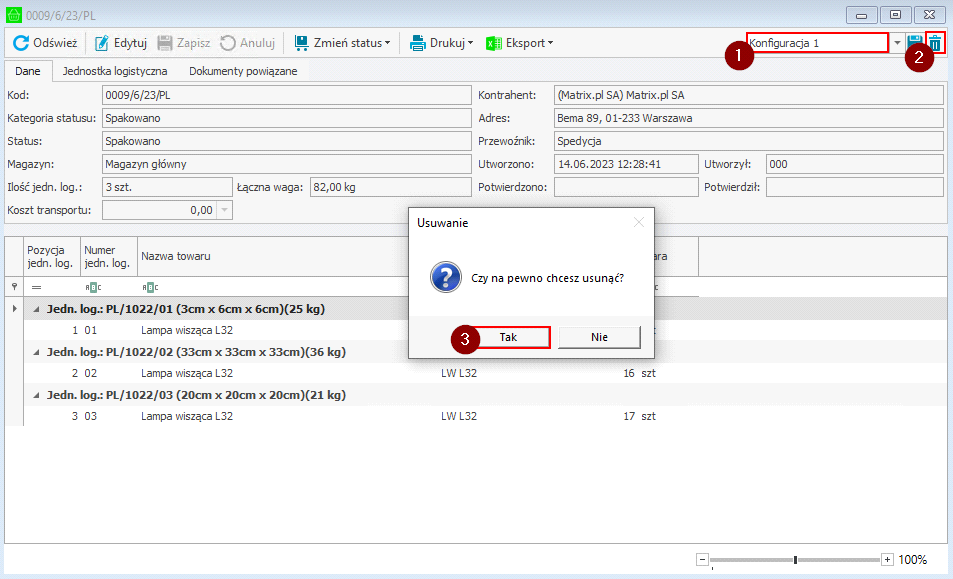
W celu usunięcia dodanego układu należy po wybraniu układu z listy skorzystać z przycisku widocznego obok przycisku do zapisywania nowych układów. Następnie zatwierdzić komunikat przyciskiem Tak.
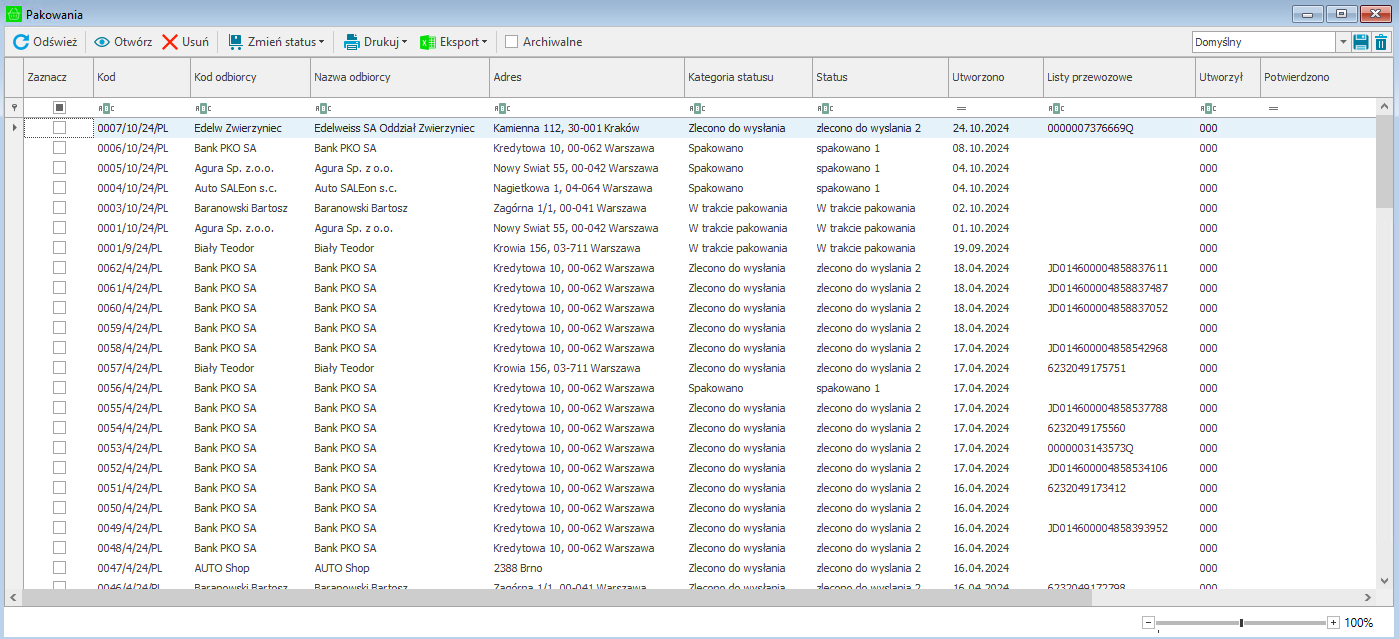
Lista przesyłek prezentowana jest formie tabeli, kolumny przedstawiają kolejno:
•kod przesyłki,
•kod odbiorcy,
•nazwę odbiorcy,
•adres odbiorcy,
•kategorię statusu,
•status przesyłki,
•datę utworzenia,
•numer listu przewozowego,
•kod użytkownika mobilnego, który utworzył przesyłkę,
•kod użytkownika mobilnego, który potwierdził przesyłkę,
•magazyn pakowania – magazyn jest ustawiany na podstawie magazynu użytkownika w momencie tworzenia pakowania.
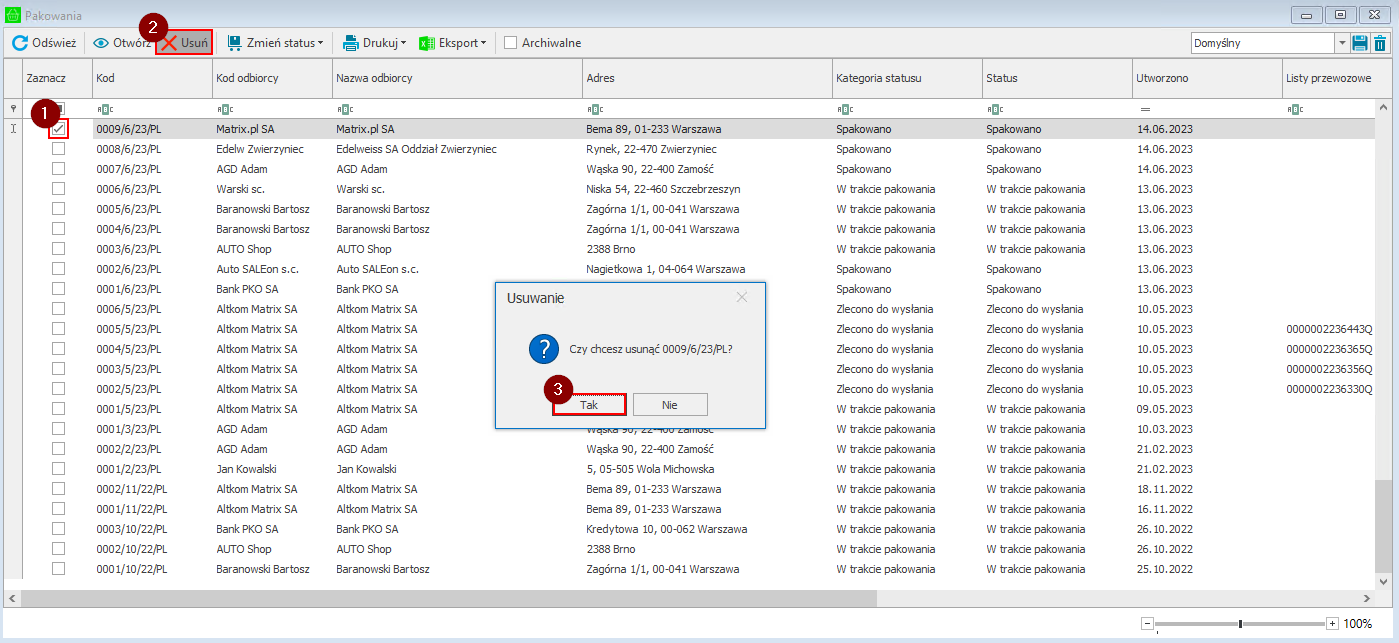
W celu usunięcia wybranego Pakowania należy zaznaczyć dokument, a następnie skorzystać z przycisku Usuń. Wyświetli się okno z pytaniem o potwierdzenie wykonywanej operacji z dostępnymi przyciskami Tak/Nie.
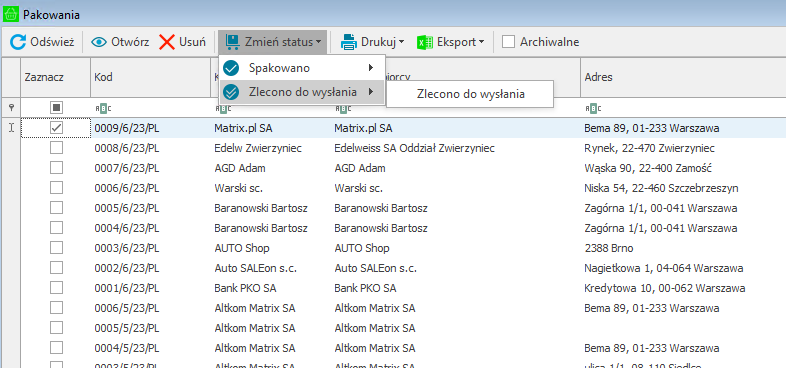
Aby zmienić status wybranych dokumentów należy zaznaczyć Pakowania z listy, a następnie rozwinąć przycisk Zmień status i wybrać daną kategorię, a następnie status z listy. Na liście znajdują się wszystkie statusy zdefiniowane w ustawieniach statusów pakowania przypisane do danej kategorii (Ustawienia> Rozwiązania mobilne> Konfiguracja statusów pakowania). Użytkownik może edytować statusy z kategorii Spakowano i Zlecono do wysłania.
W celu przejścia do podglądu wybranego Pakowania należy zaznaczyć dokument i kliknąć na przycisk Otwórz lub kliknąć dwukrotnie lewym przyciskiem myszy na wskazane pakowanie.
Wyświetli się okno prezentujące szczegóły wybranego pakowania. W prawym górnym rogu okna znajduje się informacja o wyświetlanym układzie oraz przyciski do zapisywania i usuwania dodanych układów. Aby zmienić kolejność kolumn należy przeciągnąć nagłówek wybranej kolumny w odpowiednie miejsce. W celu zapisania układu należy kliknąć przycisk widoczny obok listy układów i w wyświetlonym oknie podać nazwę nowej konfiguracji układu. Dodany układ będzie widoczny na liście rozwijanej znajdującej się w prawym górnym rogu okna. Należy pamiętać, że konfiguracja układu dotyczy wszystkich zakładek w obrębie tego okna.
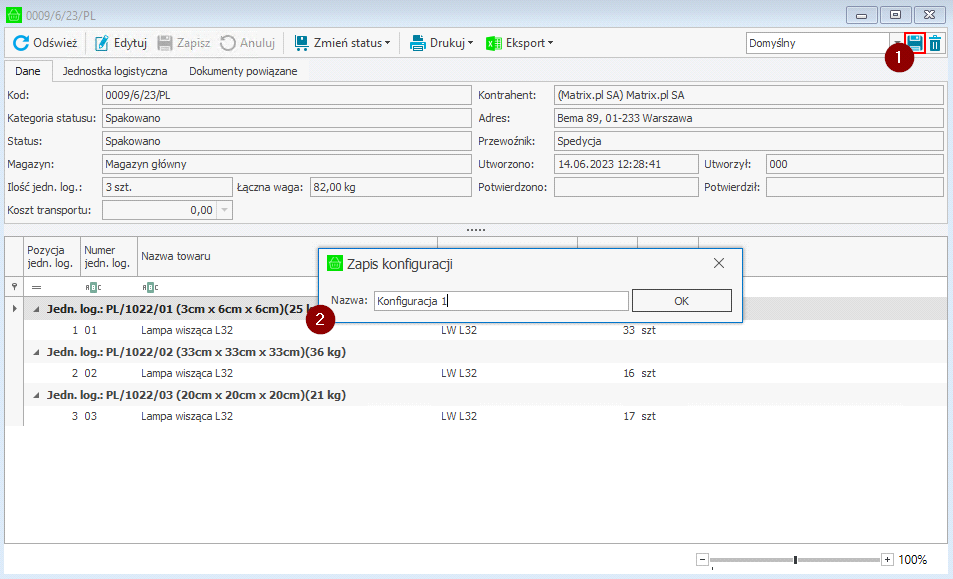
W celu usunięcia dodanego układu należy po wybraniu układu z listy skorzystać z przycisku widocznego obok przycisku do zapisywania nowych układów. Następnie zatwierdzić komunikat przyciskiem Tak.
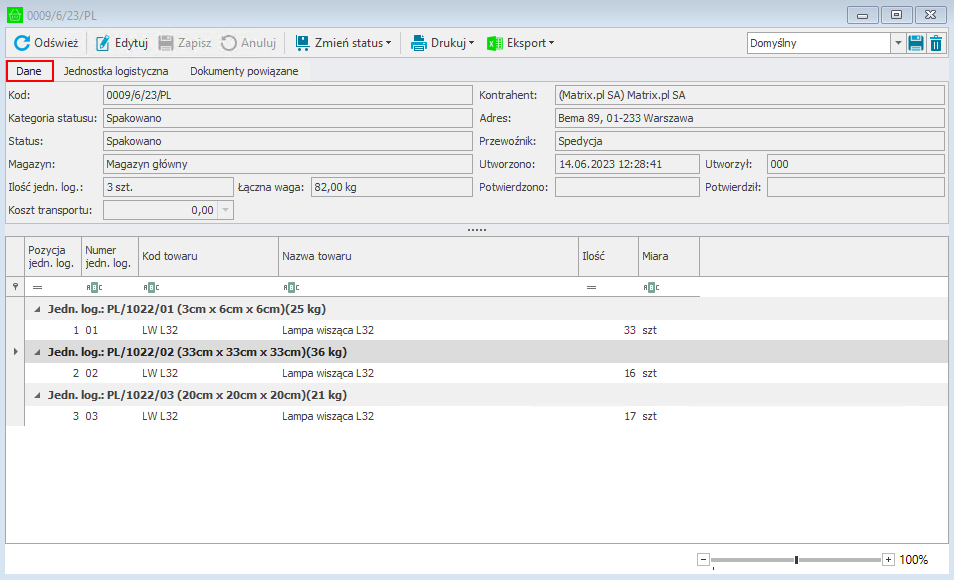
W zakładce zakładka Dane znajdują się informacje: kod, kategoria i status pakowania, ilość jednostek logistycznych i ich waga, magazyn pakowania, przewoźnik, nazwa i adres odbiorcy, data utworzenia i potwierdzenia przesyłki oraz kod użytkownika mobilnego, który utworzył i potwierdził pakowanie, a także informacje o koszcie transportu przesyłki. Użytkownik, który posiada uprawnienie Edycja Pakowania ma możliwość zmiany kosztu transportu po przejściu do trybu edycji.
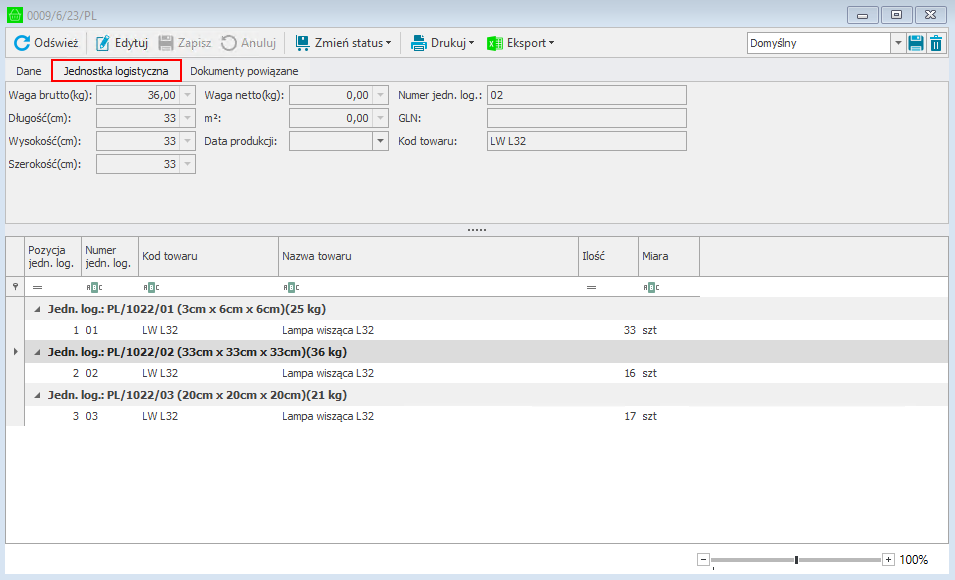
W zakładce Jednostka logistyczna znajdują się informacje dotyczące podstawowych danych jednostki logistycznej: waga (brutto, netto), długość, wysokość i szerokość, numer GLN, kod towaru oraz data produkcji.
Po przejściu do trybu edycji użytkownik ma możliwość zmiany powyższych danych.
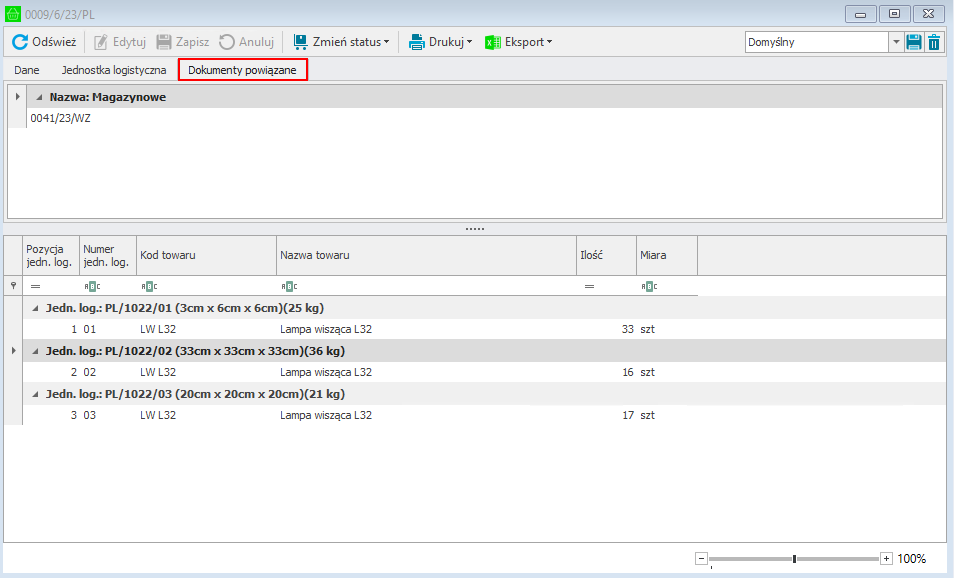
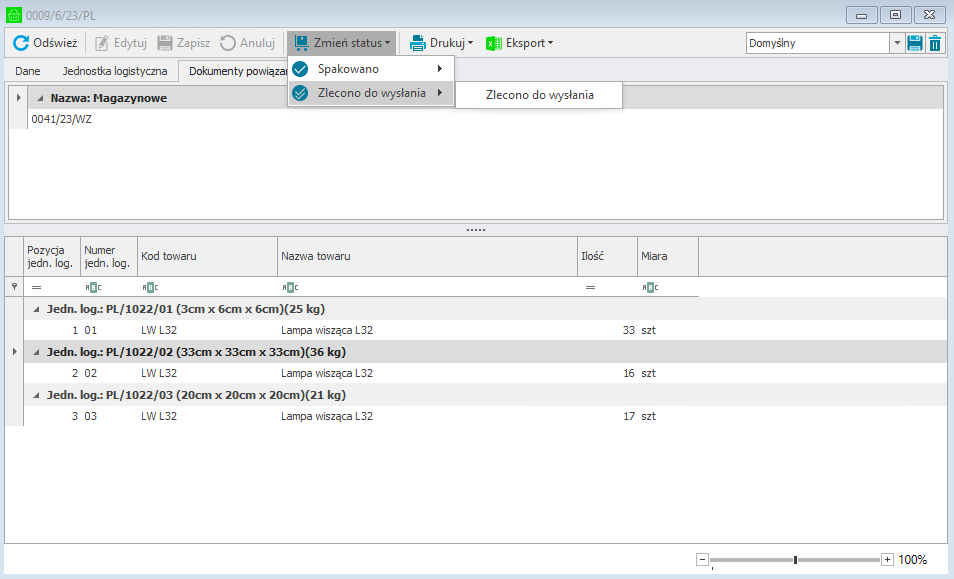
W zakładce Dokumenty powiązane widoczne są natomiast wszystkie powiązane z danym pakowaniem odpowiednio pogrupowane dokumenty. Z poziomu Pakowania użytkownik może przejść do powiązanego dokumentu poprzez dwuklik.
Należy pamiętać, że dokument wydania opakowań zostanie wystawiony i powiązany z Pakowaniem dopiero po zatwierdzeniu Pakowania.
Bez względu na wybór zakładki, poniżej widoczna jest tabela prezentująca szczegóły dotyczące dodanych jednostek logistycznych: numer i wymiary jednostki logistycznej oraz informacje o towarach dodanych do jednostki logistycznej (nazwa towaru, ilość oraz miara).
Z poziomu formatki wybranego Pakowania użytkownik ma również możliwość zmiany statusu. W tym celu należy wybrać przycisk Zmień status oraz wybrać odpowiednią kategorię i status z listy.
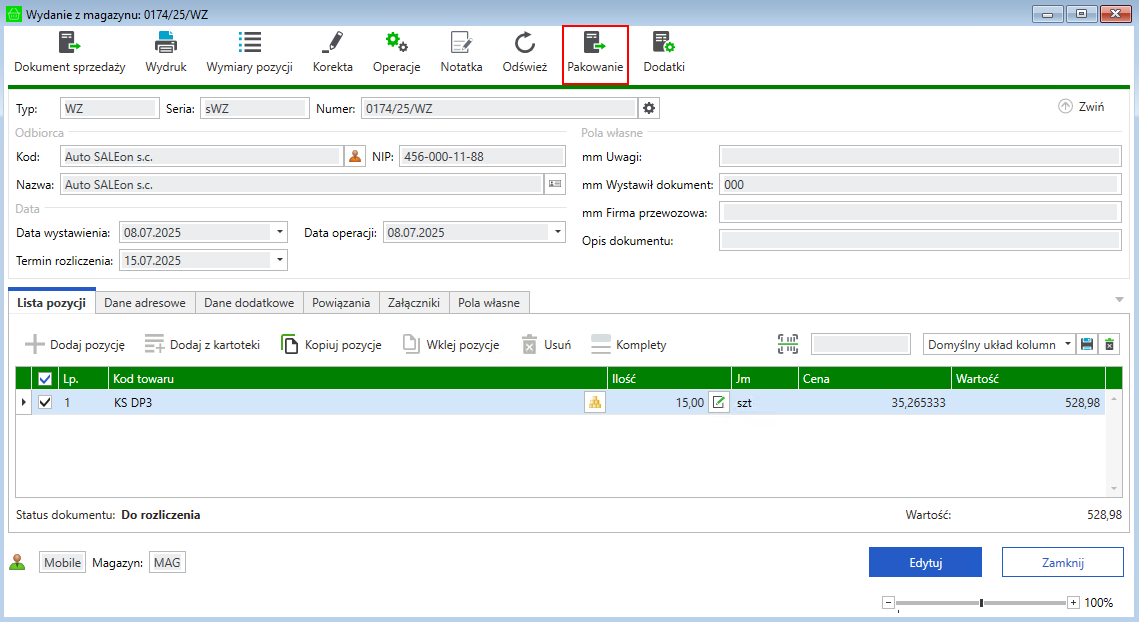
Użytkownik ma możliwość otwarcia formatki Pakowania również z poziomu okna dokumentu magazynowego powiązanego z Pakowaniem. W tym celu należy na oknie dokumentu magazynowego kliknąć przycisk Pakowanie widoczny na górnym pasku okna.