W przypadku gdy do trasówki dodane zostało zadanie o typie „Załadunek wewnętrzny” handlowiec może za jego pomocą zrealizować operacje przesunięcia towaru ze wskazanego na zadaniu magazynu źródłowego na domyślny magazyn handlowca lub wybrany pojazd (w zależności od ustawień modułu). Funkcjonalność ta dostępna jest tylko w trybie online.
Jeśli załadunek powiązany jest z zamówieniem obcym wówczas na zadaniu w trasówce widoczny będzie dodatkowo kod powiązanego zamówienia. Po wybraniu zdarzenia o typie „Załadunek wewnętrzny” otworzone zostanie okno dostępnych akcji. Opcja Anuluj powoduje zamknięcie okna wyboru akcji. W celu przesunięcia towaru należy wybrać opcje Przyjmij.
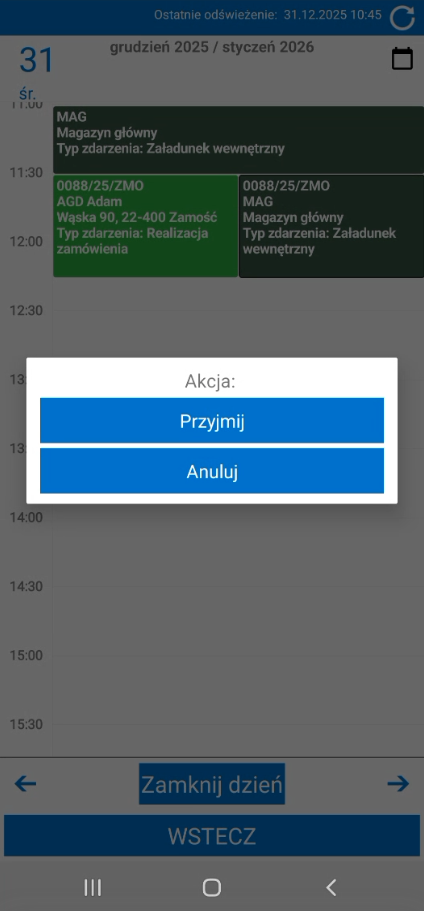
Otworzone zostanie okno załadunku wewnętrznego podzielone na dwie zakładki. W zakładce Nagłówek widoczny jest kod oraz nazwa magazynu źródłowego, z którego przesuwany jest towar. Handlowiec może również uzupełnić pole z notatką do dokumentu przesunięcia.
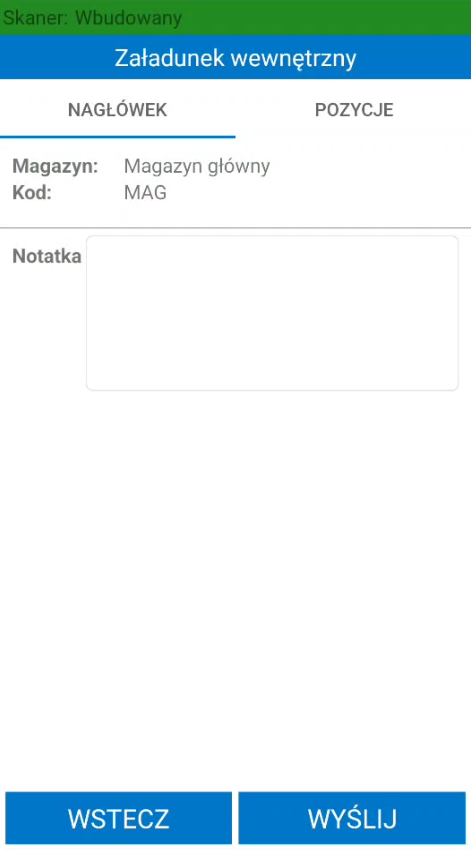
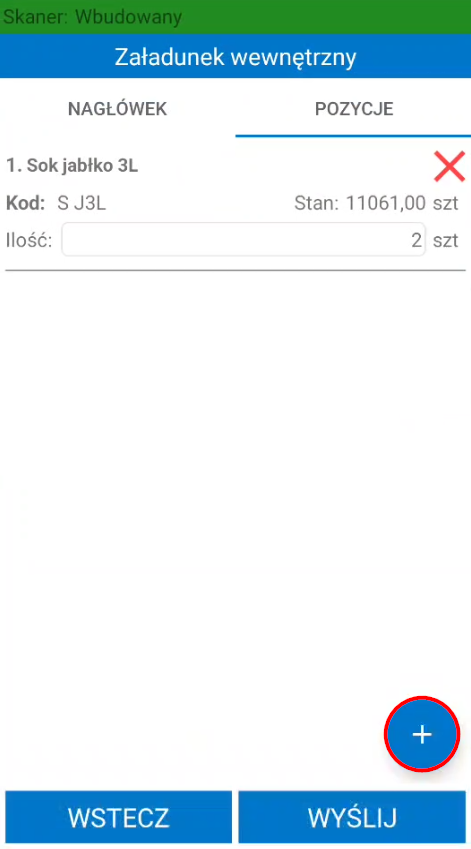
W zakładce Pozycje handlowiec wskazuje jakie towary i w jakich ilościach zostaną przesunięte. W przypadku gdy załadunek jest powiązany z zamówieniem na liście od razu dodane zostaną pozycje z zamówienia w odpowiedni ilościach. Użytkowni może dodać kolejne towary.
W celu dodania towarów do dokumentu użytkownik może zeskanować kody paskowe za pomocą skanera wbudowanego/Bluetooth lub dodać towary ręcznie poprzez wybranie ich z listy.
Aby była możliwość dodawania towarów poprzez skanowanie należy w pierwszej kolejności skonfigurować skaner wbudowany lub Bluetooth w ustawieniach urządzeń w aplikacji mobilnej (5.16.4.3 Konfiguracja skanera). Po poprawnym zapisaniu ustawień na ekranie towarów widoczny będzie pasek informujący o statusie połączenia z wybranym skanerem. W zależność od typu skanera po rozwinięciu tego paska widoczne będą dodatkowe opcje.
Skaner Bluetooth – Przycisk Połącz/Rozłącz pozwalający na połączenie lub rozłączenie ze skanerem;
Skaner wbudowany – przycisk Skanuj pozwalający na zdjęcie fokusu z pola tekstowego, na którym znajduje się kursor, aby skanowany kod w niego nie trafił. Funkcje tą można również przypisać na fizyczny przycisk urządzenia. Aby tego dokonać należy odpowiednio skonfigurować skaner w ustawieniach aplikacji mobilnej.
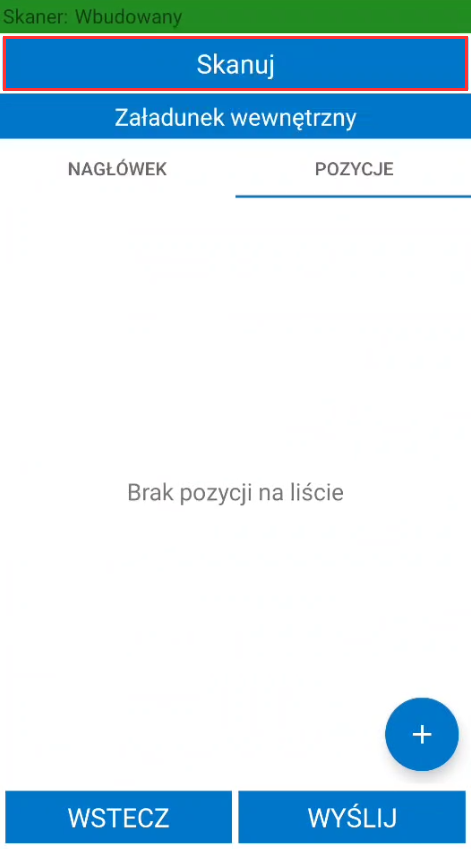
Po zeskanowaniu kodu paskowego jednostki ewidencyjnej towaru do dokumentu zostanie dodana nowa pozycja z ilością 1.
Towar może mieć ustawione różne jednostki miary, a do każdej jednostki może zostać przypisany inny kod paskowy. Po zeskanowaniu kodu EAN przypisanego do jednostki dodatkowej zeskanowane ilości towaru zostaną automatycznie przeliczone na jednostkę ewidencyjną.
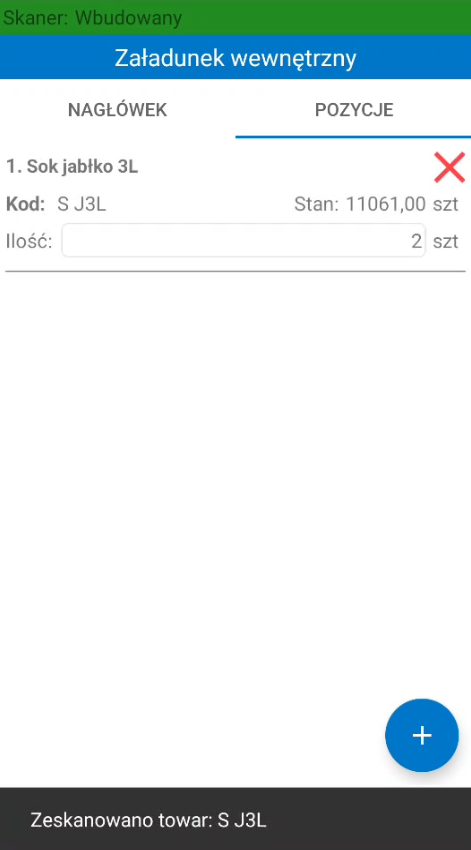
Jeżeli do kilku towarów został przypisany ten sam kod paskowy, po zeskanowaniu go na ekranie wyświetlone zostanie okno z listą tych towarów. Wskazany towar zostanie dodany do dokumentu.
Jeśli ten sam kod paskowy został przypisany do kilku typów jednostek danego towaru na ekranie wyświetlona zostanie okno z listą dostępnych jednostek oraz ich przelicznikami na jednostkę ewidencyjną.
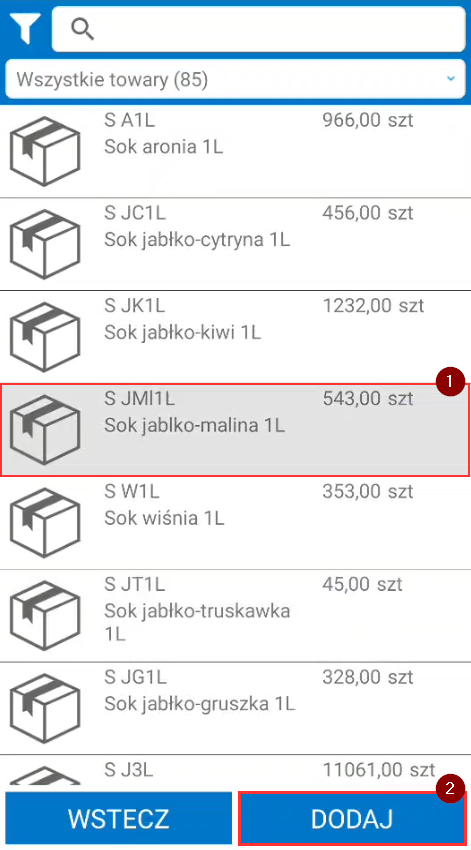
W celu dodania towarów ręcznie z kartoteki należy kliknąć przycisk „+”. Użytkownikowi zostanie zaprezentowana lista towarów. Na każdej z pozycji listy prezentowany jest tylko kod, nazwa oraz zdjęcie towaru.
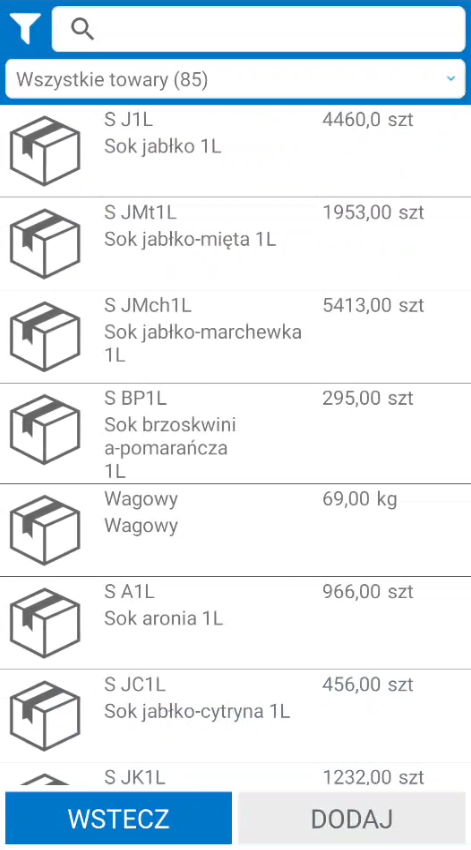
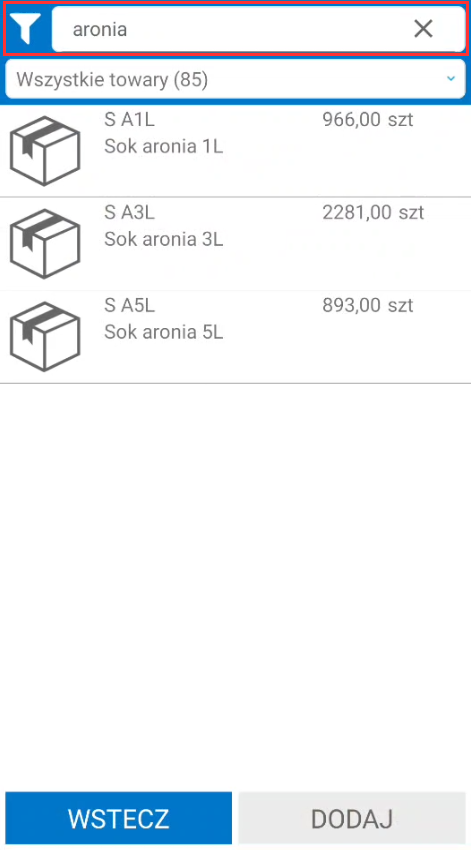
Kartoteka towarów zawiera wyszukiwarkę pozwalającą na szybkie wyszukiwanie towarów po kodzie oraz nazwie towaru, kodzie paskowym a także jego wymiarach analitycznych. W zależności od ustawienia Używaj nowego mechanizmu wyszukiwania aplikacji mobilnej zmieniony zostanie sposób wyszukiwania.
Handlowiec ma możliwość wyszukiwania towarów również za pomocą filtra. Po kliknięciu w przycisk widoczny po lewej stronie wyszukiwarki na ekranie wyświetli się okno, w którym użytkownik może ustawić parametry filtrowania. W oknie filtra możliwe jest sortowanie towarów po wybranych parametrach, kolejności ustawionej na poszczególnych towarach i kategoriach towarów oraz filtrowanie towarów po wymiarach .
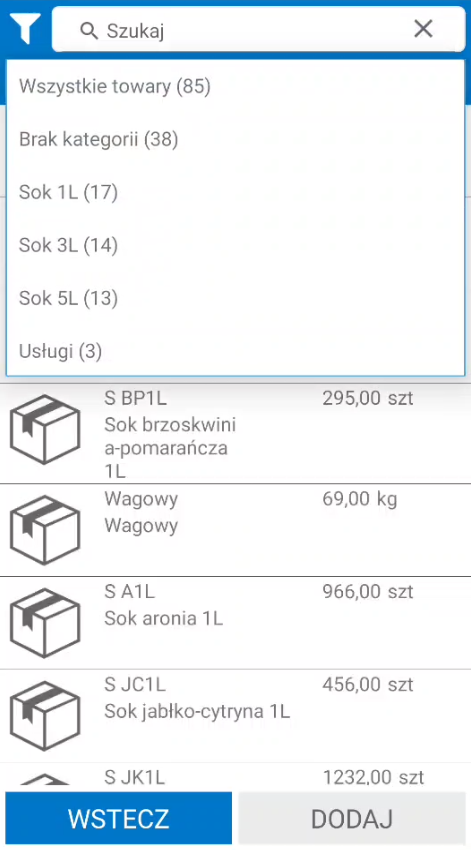
Produkty i usługi mogą być wyświetlane na liście według kategorii – pod wyszukiwarką towarów znajduje się pole z listą rozwijaną prezentującą kategorie towarów zdefiniowane jako elementy słownika mh Kategoria towaru. A liście widoczne są tylko kategorie, do których użytkownik ma nadany dostęp (Ustawienia > Rozwiązania mobilne > Użytkownicy mobilni > Uprawnienia do kategorii towarów). Wskazanie danej kategorii spowoduje, iż na ekranie zostaną wyświetlone wszystkie towary do niej przypisane. Towar, który nie ma uzupełnionego wymiaru mh Kategoria, ale ma ustawiony wymiar mh Mobilny Handel automatycznie przypisywany jest do kategorii Brak kategorii.
Aby dodać towar do dokumentu należy wskazać go na liście a następnie wybrać przycisk Dodaj.
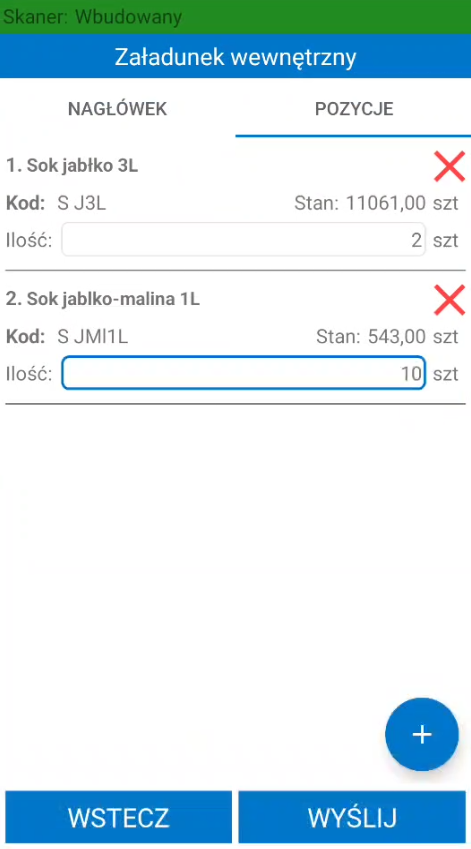
Na dodanych pozycjach towarów handlowiec może edytować ich ilość.
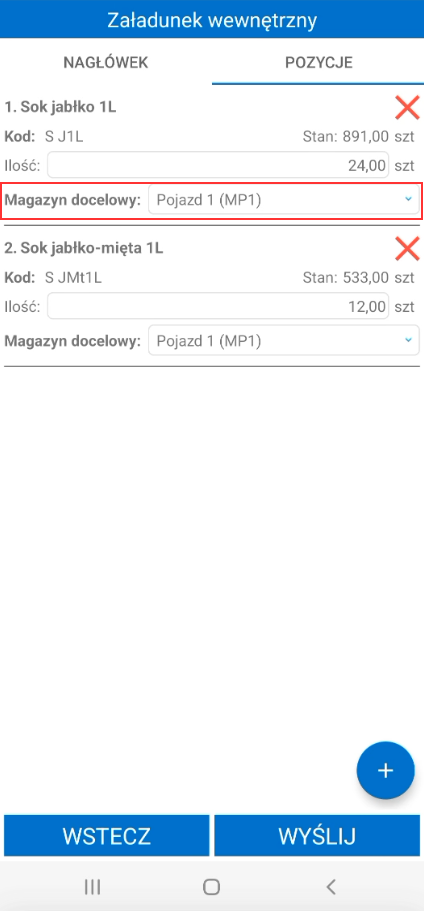
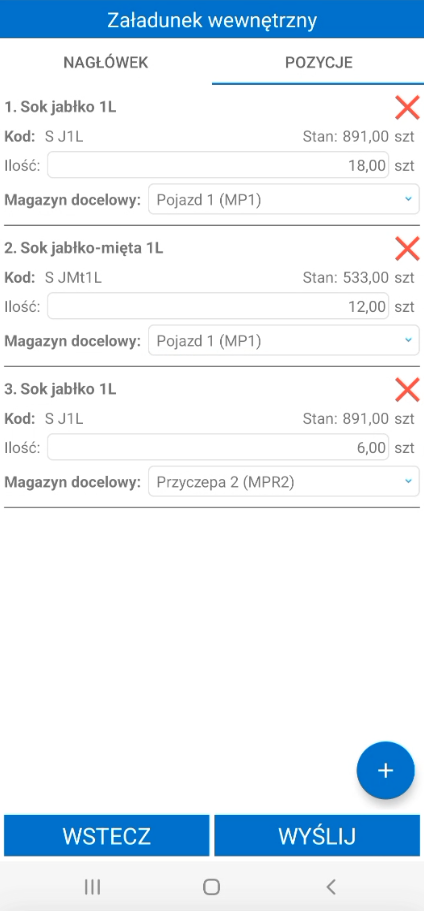
Jeśli w ustawieniach modułu włączone zostało ustawienie Używaj mechanizmu pojazdów przy otwieraniu dnia wówczas przy każdej pozycji użytkownik określa magazyn docelowy (pojazd), na który załadowany zostanie towar. Na liście rozwijanej dostępne są wszystkie pojazdy, które użytkownik wybrał podczas otwierania danego dnia.
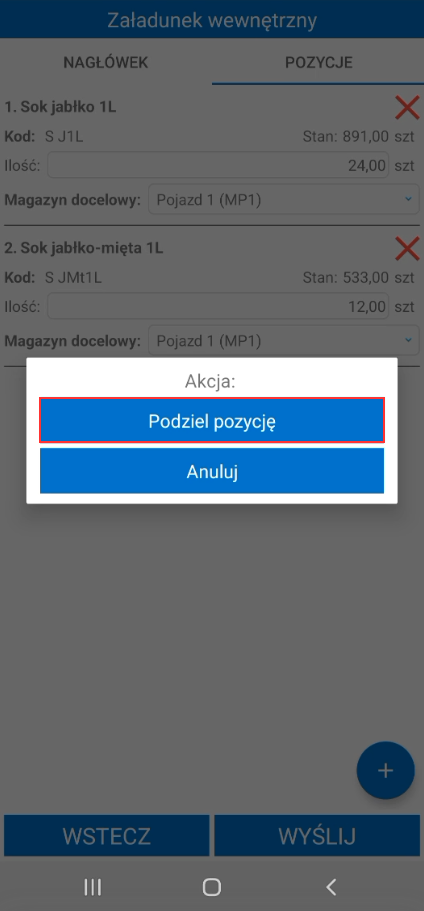
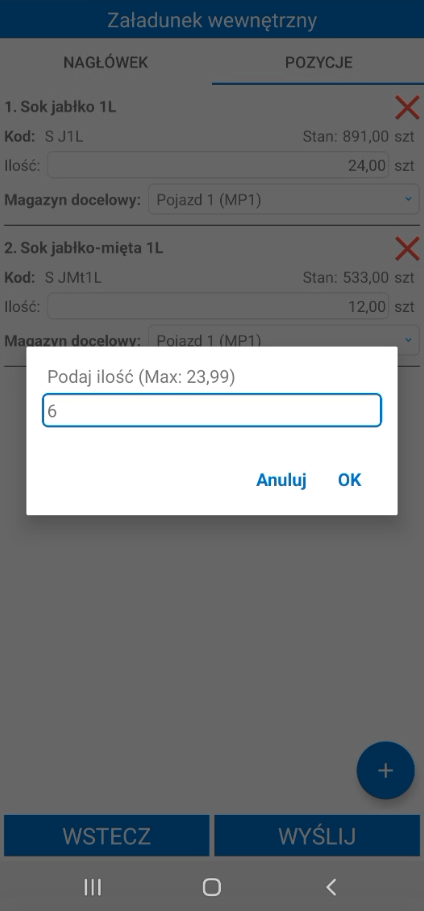
Użytkownik ma możliwość podzielenia towaru z jednej pozycji w celu przyjęcia go na kilka pojazdów. Po kliknięciu na dana pozycje należy wybrać opcje Podziel pozycję a następnie w oknie podać ilość jaka ma zostać wydzielona do nowej pozycji i potwierdzić.
Po wybraniu przycisku Wyślij w systemie Symfonia ERP Handel/Symfonia Handel wystawiony zostanie dokument przesunięcia MM- oraz skojarzony do niego dokument przesunięcia MM+. Towary zostaną przesunięte na odpowiedni magazyn w zależności od ustawienia Używaj mechanizmu pojazdów przy otwieraniu dnia:
•Jeśli wyłączone – towar przesunięty zostanie na domyślny magazyn użytkownika mobilnego wskazany w ustawieniach (Ustawienia > Rozwiązania mobilne > Użytkownicy mobilni > zakładka Mobilny Handel);
•Jeśli włączone – towar przesunięty zostanie na magazyn docelowy (pojazd) wskazany na pozycji. W przypadku podania różnych pojazdów dla każdego magazynu zostanie wystawiony oddzielny dokument magazynowy przesunięcia.
W przypadku gdy do załadunku jest powiązane zamówienie obce przesunięty towar zostanie automatycznie zarezerwowany na pasujących pozycjach dokumentu zamówienia obcego.