W górnej części ekranu znajduje się wyszukiwarka faktur pozwalającą na szybkie wyszukiwanie dokumentów po kodzie faktury, kodzie nabywcy/odbiorcy, nazwie nabywcy/odbiorcy lub numerze NIP nabywcy/odbiorcy. W zależności od ustawienia aplikacji mobilnej Używaj nowego mechanizmu wyszukiwania zmieniony zostanie sposób wyszukiwania:
•Ustawienie włączone – wyniki to wartości pasujące do szukanej frazy. Znaki/ciągi znaków oddzielone spacją w wyszukiwanej frazie nie muszą jednak występować bezpośrednio po sobie ani w podanej kolejności. Wyniki muszą zawierać wyszukiwaną frazę, ale kolejność nie ma znaczenia;
•Ustawienie wyłączone – wyniki wyszukiwania to wszystkie wartości zawierające wyszukiwaną frazę w podanej kolejności.
Po kliknięciu w pole wyszukiwarki zostanie uruchomiona klawiatura, za pomocą której użytkownik wprowadza szukaną frazę. Aby zatwierdzić należy kliknąć przycisk lupy widoczny na klawiaturze. Na ekranie zostaną zaprezentowane faktury odpowiadające wynikom wyszukiwania.
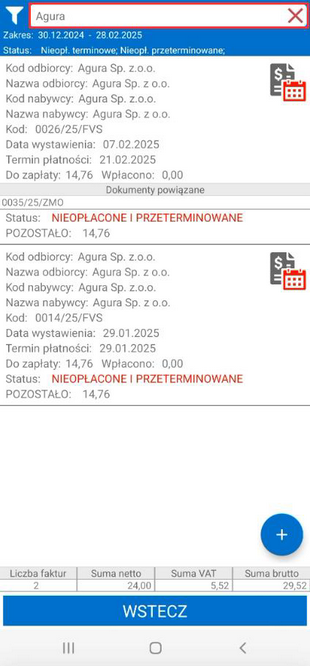
W celu wyszukania faktur handlowiec może skorzystać również z okna filtra. Na liście faktur po kliknięciu w przycisk widoczny po lewej stronie wyszukiwarki na ekranie wyświetlone zostanie okno, w którym użytkownik ma możliwość zmiany parametrów filtrowania.
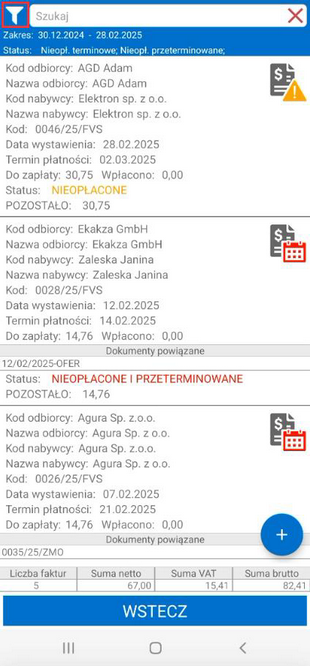
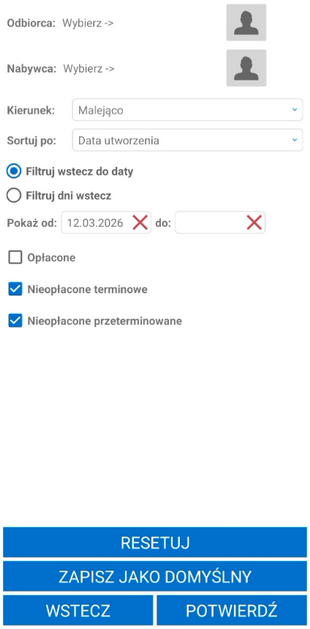
Po otworzeniu okna filtra handlowiec może edytować poniższe parametry filtrowania i sortowania:
•Odbiorca oraz Nabywca – w pierwszym polu należy wybrać odbiorcę, którego faktury mają zostać wyszukane. W drugim polu można określić nabywcę. W tym celu należy kliknąć na ikonkę kontrahenta lub Wybierz, a następnie wybrać kliknięciem kontrahenta z listy (w celu ułatwienia można skorzystać z wyszukiwarki). Na liście widoczni są kontrahenci, którzy są przypisani do danego handlowca lub nie mają ustawionego głównego handlowca;
•Kierunek – parametr określa kierunek sortowania przefiltrowanych dokumentów: Rosnąco lub Malejąco;
•Sortuj po – parametr określa według jakich danych mają być sortowane dokumenty: Data utworzenia, Id, Kod, Wartość netto, Wartość brutto, Data wystawienia, Data sprzedaży, Termin płatności lub Dni po terminie;
•Filtruj wstecz do daty – po zaznaczeniu tej opcji handlowiec w polach Pokaż od … do … podaje zakres dat po jakich ma być filtrowana lista dokumentów. Po kliknięci w pole otworzony zostanie kalendarz umożliwiający podanie daty. Możliwe jest wyczyszczenie pola z datą za pomocą przycisku X. Jeśli podana zostanie tylko data początkowa wówczas wyświetlane będą dokumenty od podanej daty do dnia bieżącego. W przypadku podania tylko daty końcowej wyświetlane będą wszystkie zsynchronizowane dokumenty do wskazanej daty;
•Filtruj dni wstecz – po zaznaczeniu tej opcji w polu Dni wstecz użytkownik podaje z ilu dni wstecz maja być wyświetlone dokumenty;
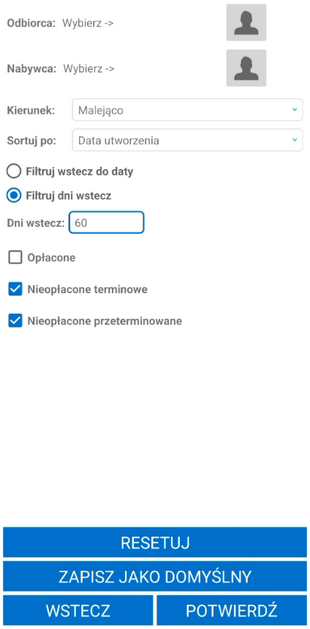
•Filtrowanie po statusie dokumentu – użytkownik ma możliwość filtrowania dokumentów sprzedaży również po ich statusie. Aby wyszukać faktury o wybranym statusie należy zaznaczyć odpowiednie opcje:
oOpłacone – po zaznaczeniu opcji na liście wyświetlane będą faktury o statusie opłacone;
oNieopłacone terminowe – po zaznaczeniu opcji na liście wyświetlane będą faktury o statusie nieopłacone;
oNieopłacone przeterminowane – po zaznaczeniu opcji na liście wyświetlane będą faktury o statusie nieopłacone i przeterminowane.
Po odznaczeniu wszystkich opcji statusów na liście wyświetlane będą wszystkie faktury również te o statusie w buforze oraz w kolejce.
Aby wyświetlić przefiltrowaną na podstawie wybranych ustawień listę dokumentów należy kliknąć przycisk Potwierdź. Przycisk Resetuj powoduje zresetowanie filtra do ustawień globalnych. Użytkownik ma możliwość zapisania filtra jako domyślny dla danego modułu na zalogowanym użytkowniku używając przycisku Zapisz jako domyślny. Przycisk Wstecz umożliwia wyjście z okna bez wprowadzania zmian w parametrach filtra.
Należy pamiętać, że po przefiltrowaniu lub wyszukaniu widoczne będą tylko zsynchronizowane dokumenty. W ustawieniach dodatku do Handlu (Symfonia ERP Handel/ Symfonia Handel) użytkownik może ustawić liczbę dni wstecz synchronizacji faktur (Ustawienia > Rozwiązania mobilne > Ustawienia – Mobilny Handel > zakładka Ustawienia ogólne).