Uruchamiając dowolny zakres danych w SmartBI, dowolny raport, otwierane okna z raportami będą zawsze zasilone aktualnymi danymi z programu. Ze SmartBI można korzystać w minimalnym zakresie, czyli tylko z raportu w oknie wejściowym, który jest prezentowany także na zakładce Analiza.
Podczas uruchamiania zapytań, najpierw jest uruchamiany raport wejściowy, a następnie automatycznie otwierany jest arkusz kalkulacyjny z zakładkami (arkuszami) Dane oraz Analiza. Aby móc pracować w raporcie wejściowym, trzeba zamknąć arkusz kalkulacyjny.
Widoczna w raporcie wejściowym tabela jest dynamiczna i użytkownik może ją dowolnie modelować. Powyżej tabeli jest wykres, który wizualizuje dane z tabeli. Jeśli wykres jest niepotrzebny, można go ukryć, korzystając z polecenia w górnym menu: Widok > Ukryj wykres. Podobnie z tabelą, jeśli nie jest potrzebna, można ją ukryć pozostawiając sam wykres. Tabelę ukrywamy korzystając z polecenia w górnym menu: Widok > Ukryj tabelę. Warto wiedzieć, że polecenia ukrywania tabeli bądź wykresu działają zamiennie i nie można ukryć jednocześnie tabeli i wykresu.
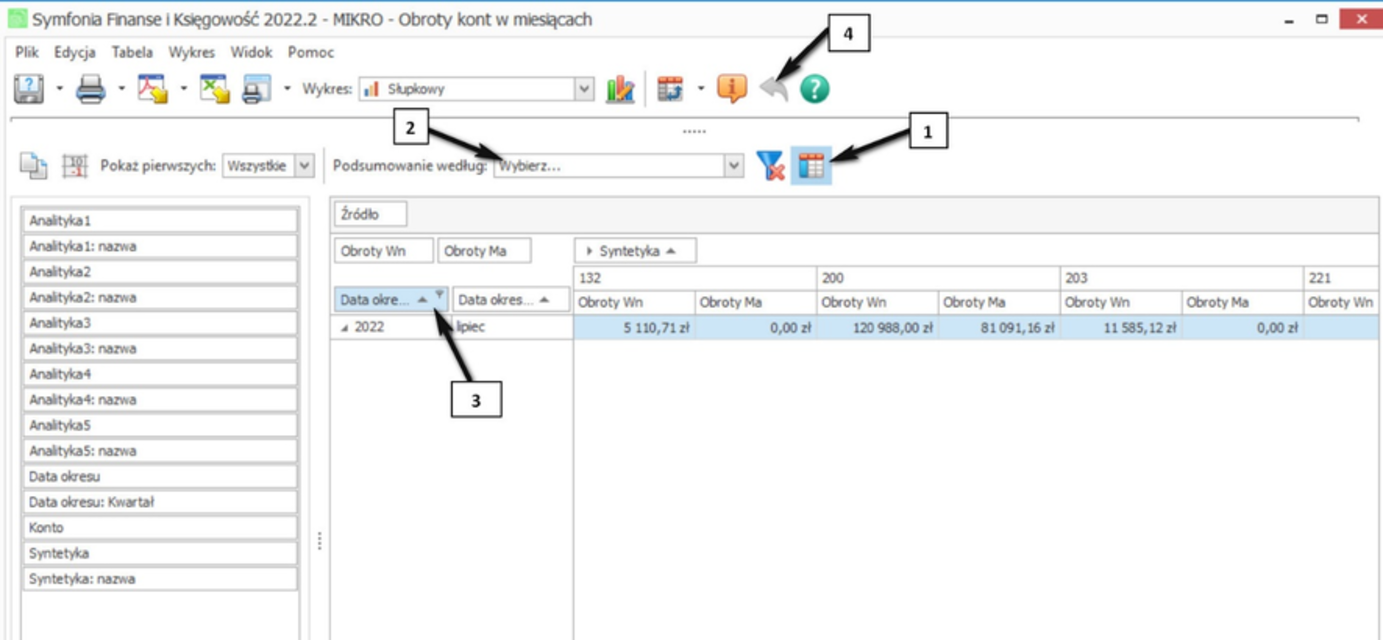
Modelowanie raportu realizowane jest poprzez przesuwanie ruchomych elementów w górnej części tabeli. Jeden z nich jest oznaczony cyfrą 3. Aby zmienić położenie ruchomego elementu tabeli, lub wyeliminować go z tabeli, należy kliknąć na nim myszą i przytrzymując przycisk myszy przesunąć go w nowe miejsce tabeli, lub w obszar listy pól tabeli, widocznej po lewej stronie okna. Przesunięcie elementu do listy pól tabeli, spowoduje usunięcie go z tabeli.
Po zbudowaniu takiego widoku tabeli, jaki spełnia wymagania raportowe, korzystając z pola (2), można sumować dane w tabeli wg dowolnego elementu. Strzałka oznaczona cyfrą 4, pozwala na wycofanie się z wprowadzonych zmian i przywrócenie zapisanego wyglądu raportu.
Aby lepiej zrozumieć możliwości, jakie daje modelowanie raportu wejściowego, zostanie omówiony następujący przykład. Chcielibyśmy uzyskać raport, którego wzór przedstawiony jest poniżej.

Dane w tabeli będą filtrowane wg miesiąca.
Aby uzyskać tabelę wg opisanego wzoru, należy wykonać następujące kroki:
•Usunąć element Data okresu: Rok,
•Usunąć z filtra (u góry) element Źródło,
•Przesunąć z wiersza element Data okresu: Miesiąc do filtra,
•Z listy pól (z lewej strony okna) wziąć element Konto i wstawić go do wierszy,
•Usunąć element Syntetyka.
Po zmodyfikowaniu raportu wg powyższych czynności raport wejściowy będzie wyglądał tak:
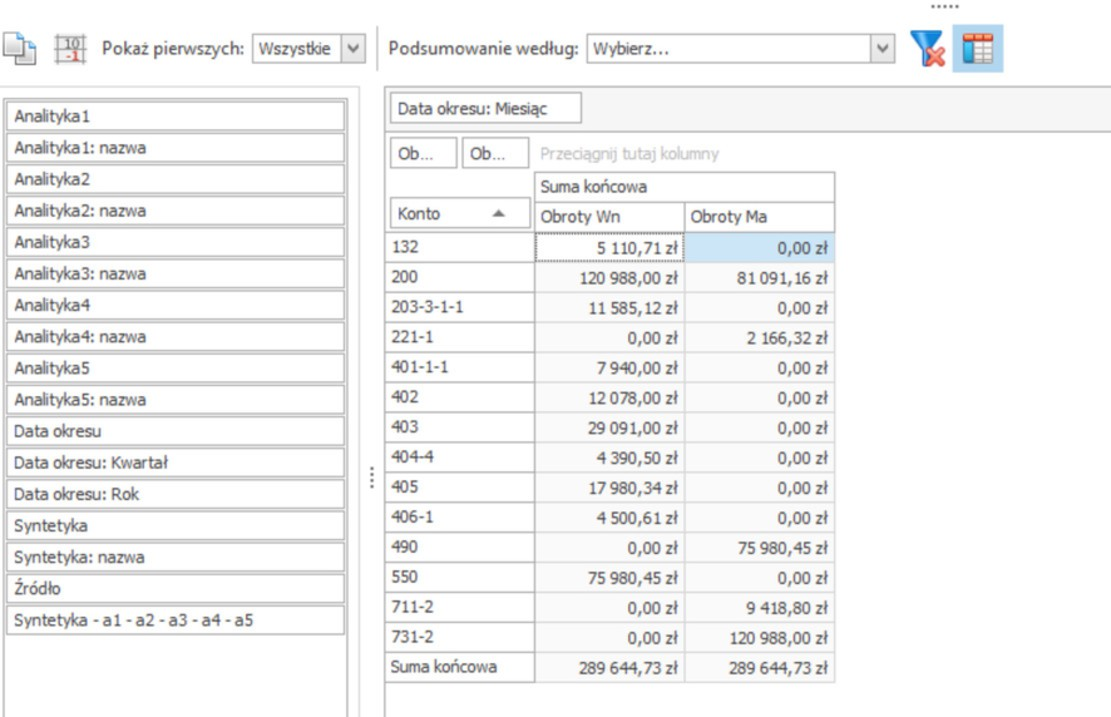
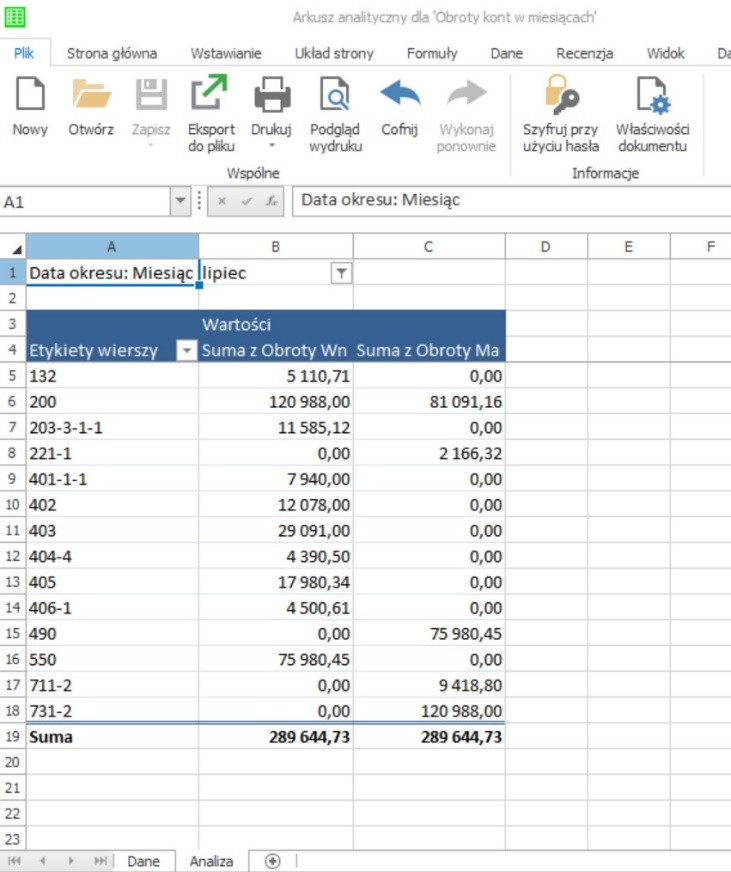
Jeśli teraz przejdziemy do widoku arkusza kalkulacyjnego, wówczas ujrzymy nasz raport w arkuszu kalkulacyjnym, na zakładce Analiza.
Przy zamykaniu arkusza kalkulacyjnego, zostanie wyświetlony komunikat o zmienionych danych, z pytaniem, czy zapisać zmiany. Jeśli potwierdzimy wciskając przycisk Tak, wówczas zostanie otworzone okno, w którym można wskazać miejsce na dysku dla zapisania pliku ze zmienionym raportem, ale wcześniej należy określić nazwę pliku, w którym zostanie zapisany raport. Pliki ze SmartBI zapisywane są w formacie xlsx (format Excela) i jest to swoista archiwizacja raportów SmartBI.
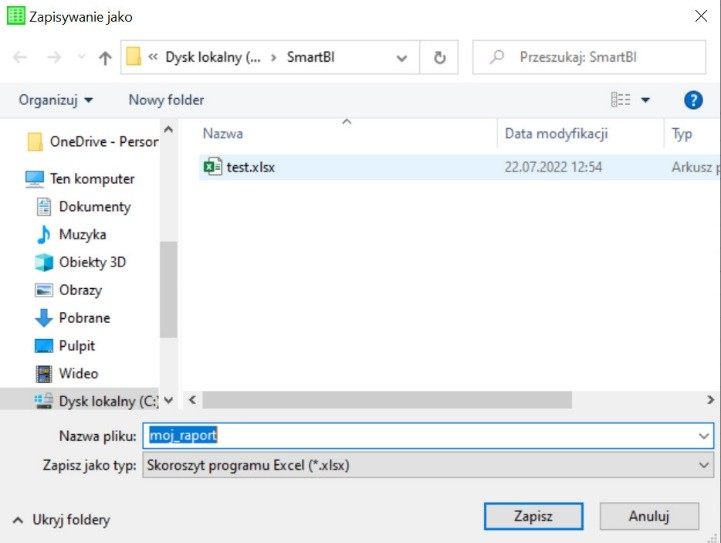
Następnie raport ten, można wczytać do SmartBI. Ta kwestia jest opisana w dalszej części publikacji (ostatni rozdział). Zmieniony raport można także zapisać korzystając z ikonki dyskietki w górnym menu, z którego należy wybrać polecenie Zapisz jako.
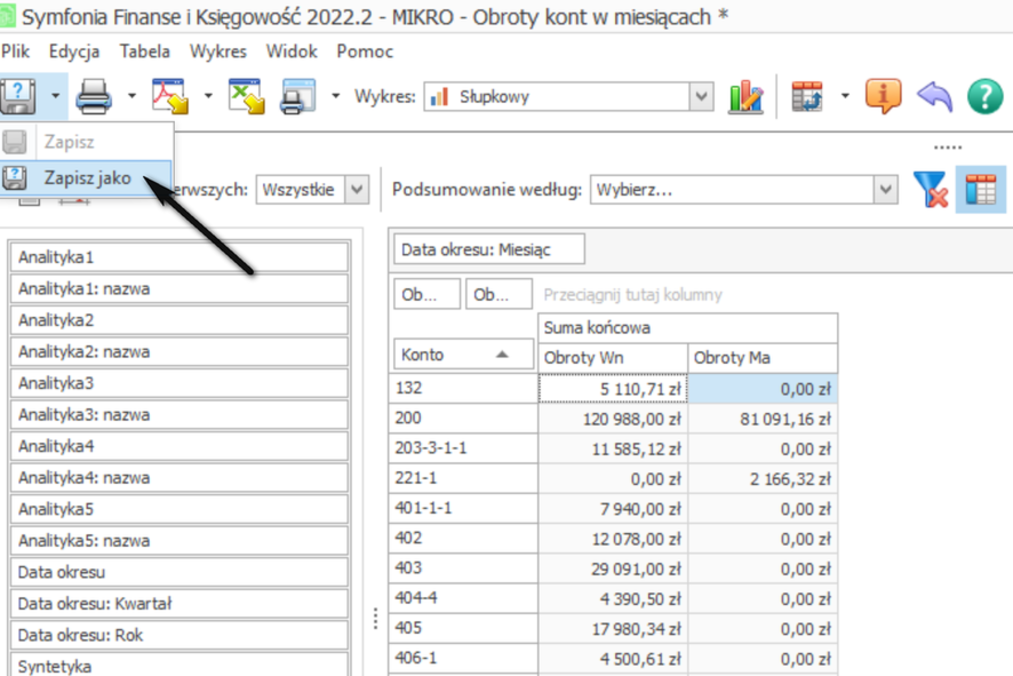
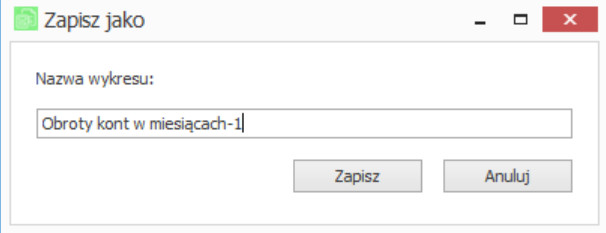
W okienku, jakie zostanie wyświetlone, należy wpisać nazwę dla swego nowego raportu. Raport zapisany w ten sposób będzie widoczny na liście raportów.
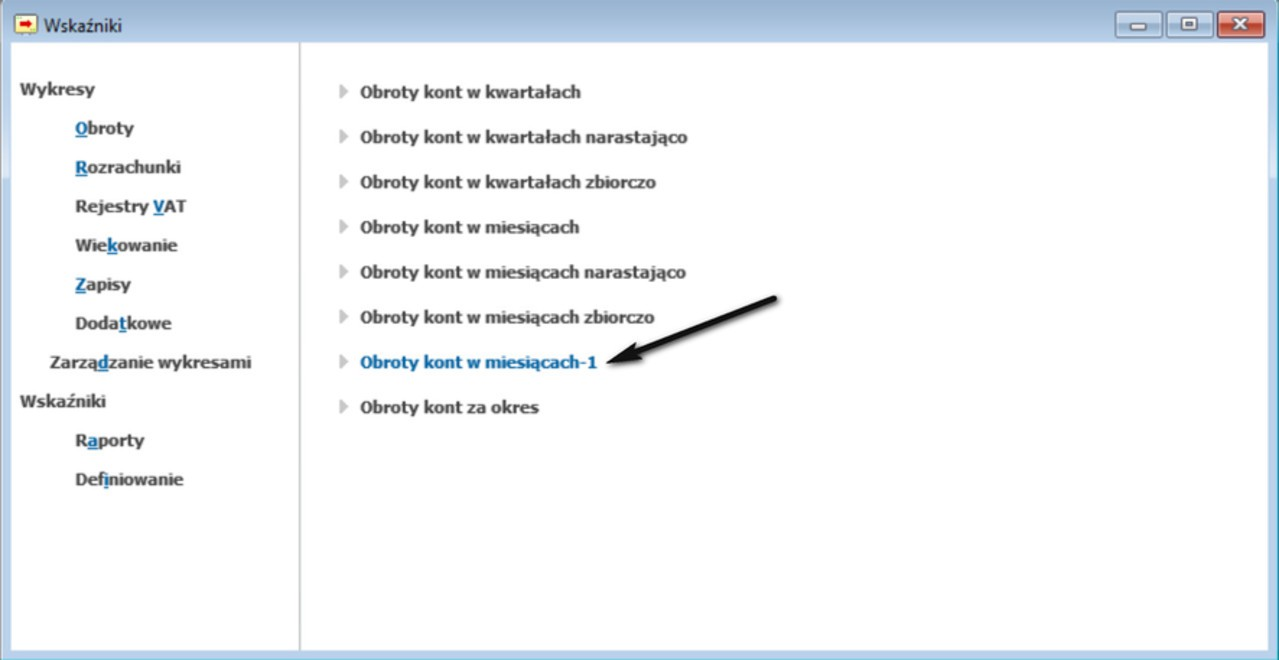
W opisany w tym rozdziale sposób można modyfikować tabele z różnych zapytań, można dodawać, zmieniać i ukrywać wykresy powiązane z tabelami. Jednak najbardziej przydatną funkcjonalnością SmartBI, jest możliwość projektowania własnych zestawień, raportów w środowisku arkusza kalkulacyjnego, która jest opisana w kolejnych rozdziałach.